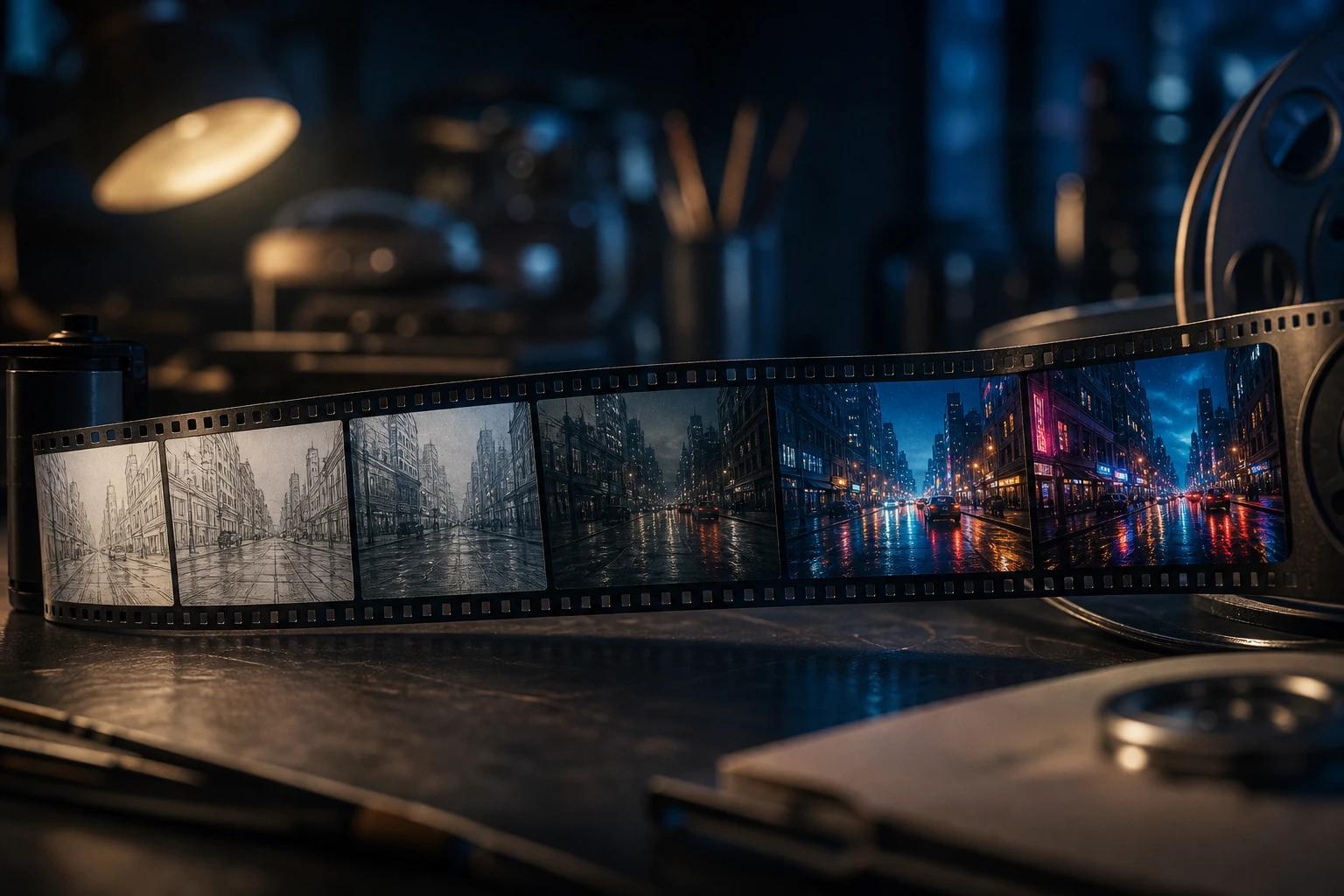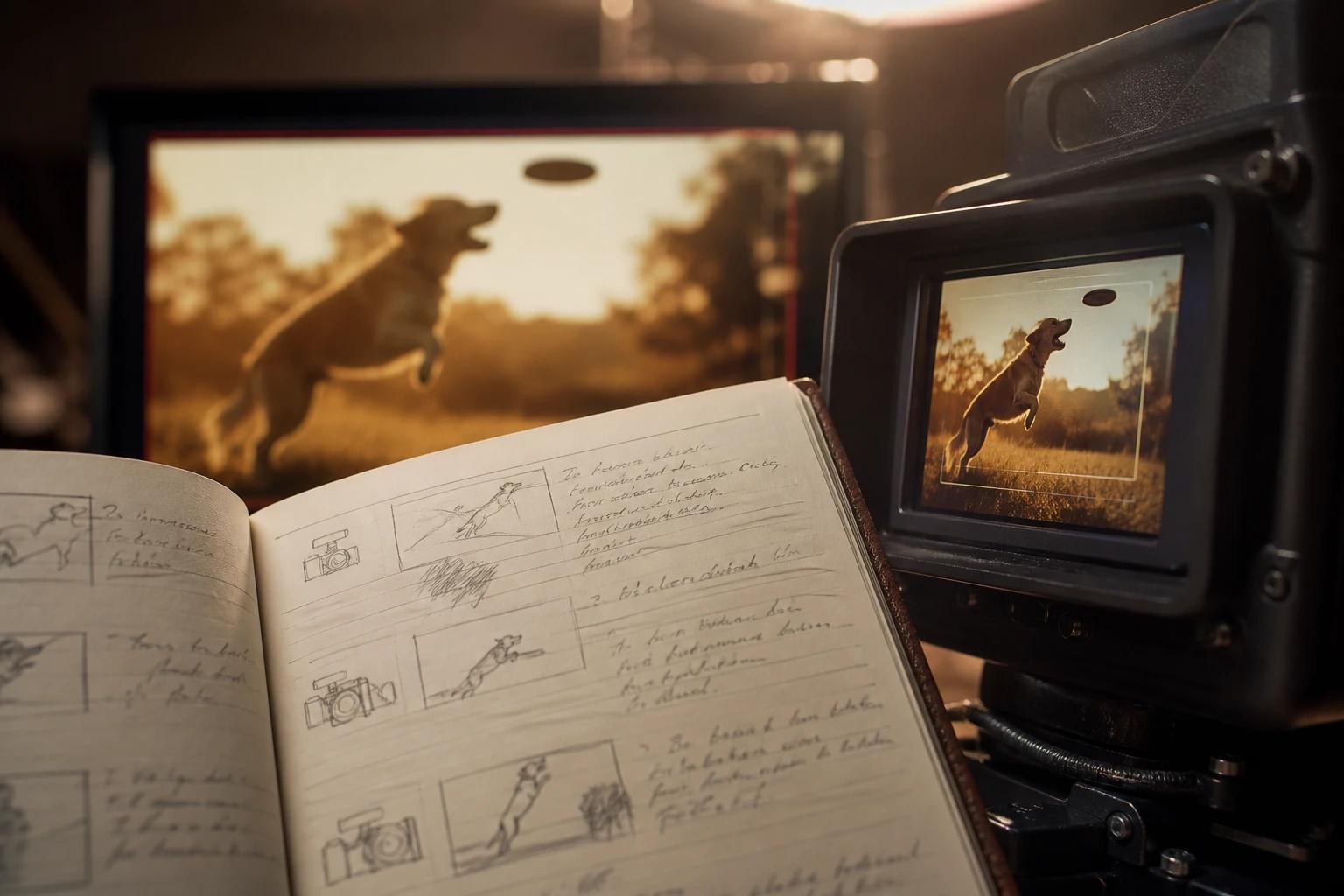
So nutzen Sie Wan: Öffnen Sie eine Wan-App im Browser, wählen Sie ein Modell, beschreiben Sie Ihre Einstellung in Alltagssprache, legen Sie Länge und Format fest und starten Sie die Generierung. Wan liefert einen fertigen Clip mit Ton. Alternativ rufen Sie Wan über eine API auf oder betreiben das Open-Source-Modell Wan 2.2 auf Ihrer eigenen GPU.
Diese Anleitung stellt alle drei Wege vor und zeigt dann Schritt für Schritt den Ablauf für Text zu Video, Bild zu Video, Referenzfiguren, Dialoge, Videobearbeitung und 30-Sekunden-Szenen.
Drei Wege, Wan zu nutzen
Wan ist keine einzelne App, sondern eine Modellfamilie von Alibaba (falls Sie neu dabei sind: Hier lesen Sie, was Wan ist). Sie erreichen sie auf drei Wegen:
| Zugang | Einrichtungszeit | Modelle | Ton | Ideal für |
|---|---|---|---|---|
| Browser-App wie Wan Studio | Etwa 2 Minuten | Wan 3.0, 2.7, 2.5 | Ja | Creator, Marketing, kleine Teams |
| API, etwa die Wan API | Ein Nachmittag | Wan 3.0, 2.7, 2.5 | Ja | Entwickler, die Video in ein Produkt einbauen |
| Lokal in ComfyUI oder Diffusers | Ein paar Stunden | Wan 2.1, 2.2 | Nein (außer audiogesteuertem S2V) | Bastler mit starker NVIDIA-GPU |
Die folgenden Schritte zeigen wir mit Wan Studio, weil dort alle aktuellen gehosteten Wan-Modelle in einem einzigen Prompt-Feld laufen. Das Prinzip lässt sich auf jede Wan-App übertragen.
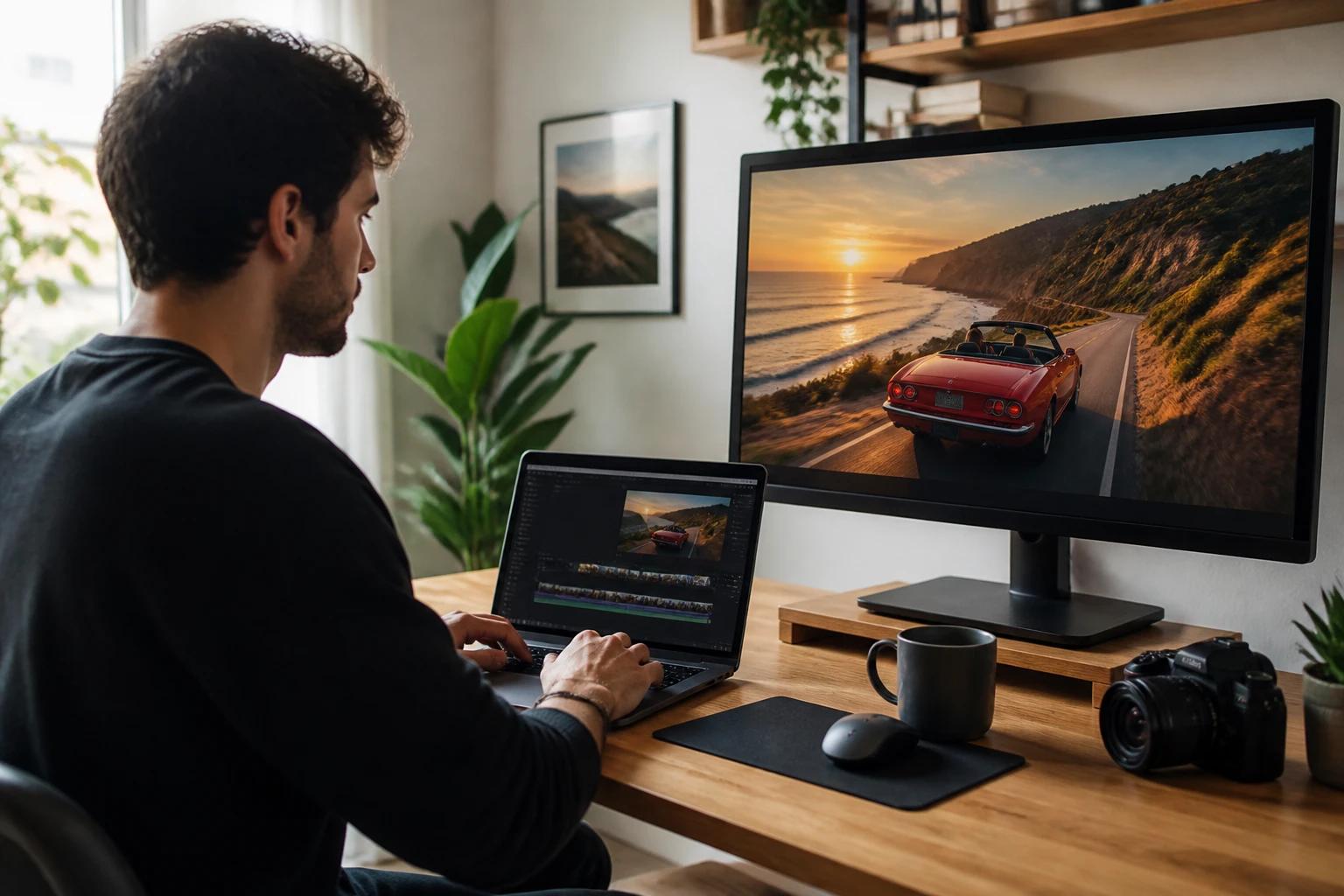
Ihr erstes Wan-Video Schritt für Schritt
Für Ihr erstes Video brauchen Sie etwa zwei Minuten Einrichtung plus die Zeit für die Generierung. So gehen Sie vor.
Schritt 1: Konto erstellen
Gehen Sie auf trywan.ai und registrieren Sie sich mit Ihrer E-Mail-Adresse. Der kostenlose Tarif bietet 160 Credits pro Monat, genug für bis zu zwei Wan-2.5-Videos in 480p, ohne Kreditkarte. Für Wan 3.0 oder Wan 2.7 und für Exporte in 720p und 1080p wählen Sie auf der Preisseite einen Bezahltarif ab 14 $ im Monat.
Schritt 2: Modus und Modell wählen
Wählen Sie im Prompt-Feld Video (oder Bild für Standbilder) und dann ein Modell aus dem Menü. Voreingestellt ist Wan 3.0.
| Modell | Cliplänge | Auflösung | Eingaben | Ideal für |
|---|---|---|---|---|
| Wan 3.0 | 2 bis 30 s | 480p, 720p, 1080p | Text oder ein erstes Bild | Neue Szenen, Werbespots, kurze Geschichten |
| Wan 2.7 | 2 bis 15 s | 720p, 1080p | Text, erstes und letztes Bild, Referenzbilder, -clips und -audio, Videobearbeitung | Konsistente Figuren, Bearbeitungen, Loops |
| Wan 2.5 und 2.5 Fast | 5 oder 10 s | 480p bis 1080p (Fast: 720p und 1080p) | Text oder ein erstes Bild | Schnelle Entwürfe und der kostenlose Tarif |
Schritt 3: Prompt schreiben
Beschreiben Sie die Einstellung, wie es eine Regisseurin tun würde: wer im Bild ist, wo, was passiert, wie sich die Kamera bewegt, wie das Licht aussieht und was zu hören ist. Gesprochene Sätze setzen Sie in Anführungszeichen, dann spricht die Figur sie lippensynchron.
Formeln und Dutzende fertige Beispiele finden Sie in unserem Prompt-Guide für Wan.
Schritt 4: Bild oder Referenzen hinzufügen (optional)
Ziehen Sie eine Datei ins Prompt-Feld, um sie zu verwenden. Bei jedem Modell kann ein einzelnes Foto als erstes Bild für Bild zu Video dienen. Bei Wan 2.7 können Sie mehrere Bilder, Videoclips oder eine Audiodatei anhängen und jede davon mit @ an der passenden Stelle im Prompt markieren.
Schritt 5: Format, Auflösung und Länge festlegen
Wählen Sie 16:9 für YouTube und Player im Querformat, 9:16 für TikTok, Reels und Shorts, 1:1 oder 4:3 für Feeds. Bei Wan 3.0 überlässt Auto dem Modell die Wahl des passenden Bildausschnitts. Danach stellen Sie Auflösung und Dauer ein. Längere und schärfere Clips verbrauchen mehr Credits: Entwerfen Sie also kurz und niedrig aufgelöst und finalisieren Sie lang und hochauflösend.
Schritt 6: Generieren und prüfen
Klicken Sie auf Generieren. Sehen Sie sich den fertigen Clip zweimal mit Ton an: einmal für die Geschichte, einmal für Details wie Hände, Gesichter, Text im Bild und Lip-Sync.
Schritt 7: Verfeinern und herunterladen
Stimmt etwas nicht, ändern Sie immer nur eine Sache im Prompt, damit Sie sehen, was geholfen hat. Sind Sie zufrieden, laden Sie die MP4-Datei herunter. Jede Generierung bleibt außerdem in Ihrer Mediengalerie gespeichert.
So nutzen Sie Wan für Text zu Video
Text zu Video funktioniert am besten, wenn Sie ein Motiv beschreiben, das eine klare Sache tut. Halten Sie diese Reihenfolge ein: Motiv, Umgebung, Handlung, Kamera, Licht und Stil, zuletzt Ton. Was Sie weglassen, entscheidet Wan selbst.
Wirkt das Ergebnis statisch, ergänzen Sie Wörter für Bewegung und Tempo wie „sprintet“, „dreht sich langsam um“ oder „der Wind peitscht ihr durchs Haar“. Wirkt es chaotisch, streichen Sie so lange Elemente, bis eine einzige Handlung die Einstellung trägt.
So nutzen Sie Wan für Bild zu Video
Bei Bild zu Video legt Ihr Foto Motiv, Umgebung und Stil fest. Der Prompt sollte deshalb nur Bewegung und Kamera beschreiben. Was schon im Bild zu sehen ist, noch einmal zu beschreiben, verschwendet Wörter und kann gegen das Bild arbeiten.
- Wählen Sie ein scharfes, gut ausgeleuchtetes Bild, auf dem das Motiv vollständig zu sehen ist.
- Schneiden Sie es auf das Format zu, in dem Sie exportieren wollen, damit Wan die Ränder nicht dazuerfinden muss.
- Laden Sie es als erstes Bild hoch.
- Beschreiben Sie, was sich bewegt, wie schnell und was die Kamera tut.
Bei Wan 2.7 können Sie zusätzlich ein letztes Bild festlegen. Wan animiert dann den Weg vom ersten zum zweiten Bild, ideal für Übergänge und Vorher-nachher-Aufnahmen. Verwenden Sie für beide dasselbe Bild, entsteht ein nahtloser Loop. Mehr zu diesem Workflow lesen Sie in unserem Ratgeber, wie Sie aus einem Foto ein Video machen (auf Englisch).
So bleibt eine Figur mit Referenzen konsistent
Mit Referenzen in Wan 2.7 verwenden Sie dieselbe Person, dasselbe Produkt oder denselben Ort in mehreren Clips. Hängen Sie Bilder, Videoclips oder Audio an und markieren Sie jede Datei im Prompt mit @. Die Markierungen erscheinen als @[image1], @[video1] und so weiter.
Geben Sie jeder Referenz eine klare Aufgabe im Satz:
Achten Sie auf saubere Referenzen: ein Motiv pro Bild, gutes Licht, ein schlichter Hintergrund. Nutzen Sie für eine ganze Serie dieselben Referenzdateien, damit Ihre Figur in jedem Beitrag gleich aussieht.
So fügen Sie Dialog, Soundeffekte und Musik hinzu
Wan erzeugt den Ton zusammen mit dem Bild, und Sie steuern ihn mit Worten:
- Dialog: Nennen Sie die sprechende Person, zeigen Sie eine Handlung und zitieren Sie dann den Satz. „Der Koch knallt die Pfanne hin und ruft: ‚Service!‘“ Kurze Sätze werden am saubersten synchronisiert.
- Zwei Sprecher: Beschreiben Sie beide Personen klar unterscheidbar und legen Sie die Reihenfolge fest. „Der alte Fischer sagt … Dann antwortet das Mädchen …“
- Soundeffekte: Beschreiben Sie Handlung und Material, etwa Stiefel auf Kies oder Regen auf einem Blechdach, und Wan ergänzt den passenden Klang. Sie können den Effekt auch direkt benennen.
- Musik: Nennen Sie Stil und Stimmung, etwa „spannungsgeladene Streicher“ oder „gut gelaunter 90er-Pop“.
- Stille: Schreiben Sie „Kein Dialog.“ oder „Keine Hintergrundmusik.“, wenn Sie darauf verzichten wollen. Sonst ergänzt Wan womöglich etwas von sich aus.
Bei Wan 2.7 können Sie auch eine eigene Audiospur anhängen, etwa ein Voiceover oder einen Song, die die Szene steuert.
So bearbeiten Sie ein Video mit Wan 2.7
Der Bearbeitungsmodus verändert einen vorhandenen Clip und behält dessen Bewegung bei. Wechseln Sie in den Bearbeitungsmodus, laden Sie das Ausgangsvideo hoch und beschreiben Sie jeweils eine Änderung:
Gut funktionieren Outfits, Wetter, Tageszeit, Farbgebung und der Gesamtstil, etwa wenn aus einer Realaufnahme Knetanimation werden soll. Der Schlusssatz „Alles andere bleibt unverändert“ hilft Wan, den Rest in Ruhe zu lassen.
So erstellen Sie längere Videos mit Wan 3.0
Wan 3.0 erzeugt bis zu 30 Sekunden am Stück. Legen Sie die Dauer fest und gliedern Sie den Prompt in Einstellungen mit Zeitangaben, jeweils nur wenige Sekunden lang:
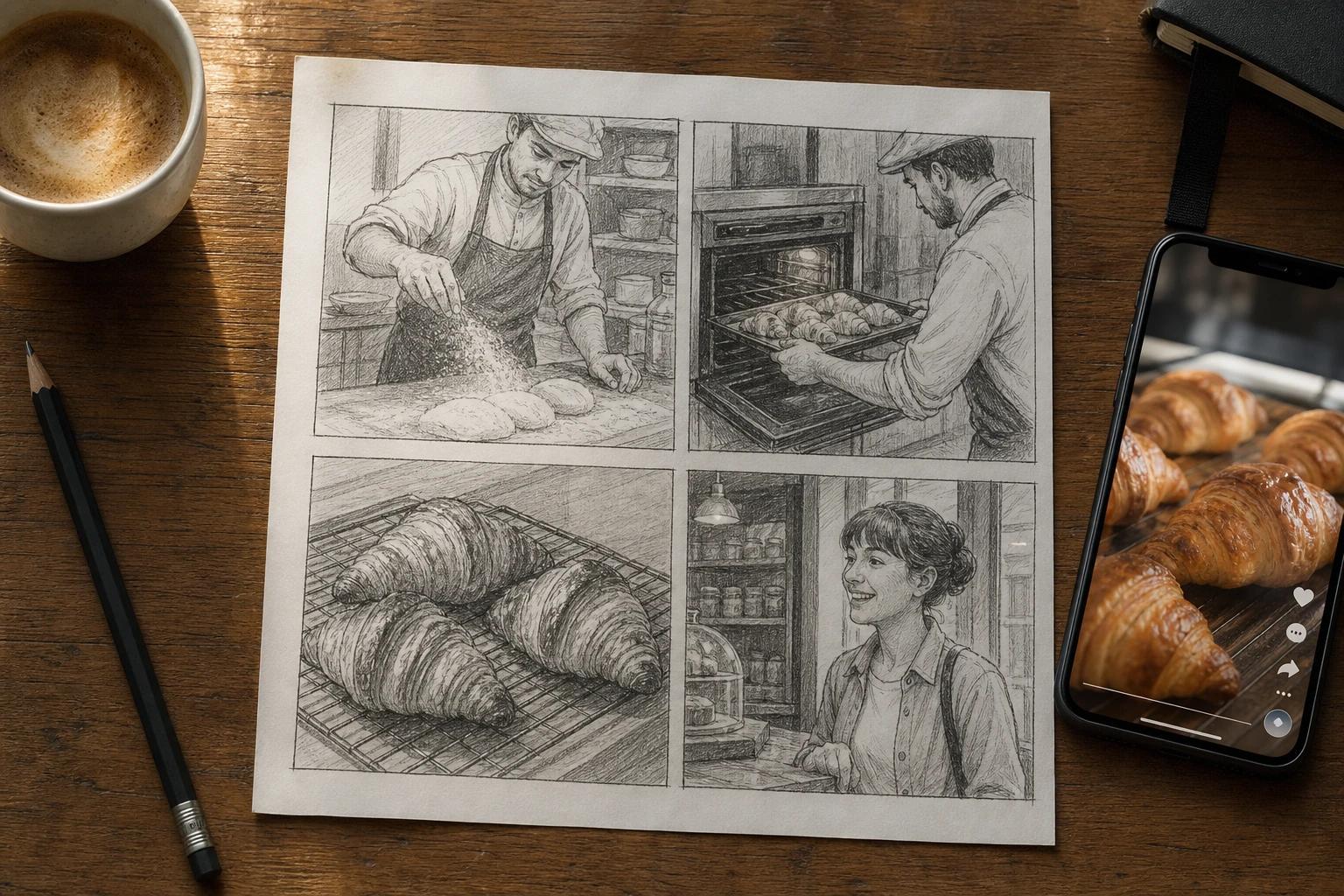
Sie brauchen mehr als 30 Sekunden? Generieren Sie mehrere Clips mit denselben Figuren, entweder mit Referenzen in Wan 2.7 oder indem Sie das letzte Bild eines Clips als erstes Bild des nächsten verwenden, und fügen Sie sie im Schnittprogramm zusammen. Wie Wan im Vergleich abschneidet, zeigt unser Ratgeber zum besten KI-Videogenerator für 30 Sekunden (auf Englisch).
So nutzen Sie die Wan API
Mit der Wan API generieren Sie Wan-Videos aus Ihrem eigenen Code, mit denselben Modellen und demselben Ton wie in der App. Sie arbeitet asynchron: Sie senden einen Job, erhalten sofort eine ID zurück und holen die fertige MP4-Datei ab, sobald sie bereit ist.
- Erstellen Sie ein Konto, wählen Sie einen beliebigen Bezahltarif und erzeugen Sie in Ihrem Dashboard einen API-Schlüssel.
- Senden Sie einen POST-Request an https://trywan.ai/api/v1/generate, mit Ihrem Schlüssel als Bearer-Token.
- Fragen Sie den Status des Jobs regelmäßig ab oder registrieren Sie einen Webhook, damit Wan Studio Sie benachrichtigt, sobald das Rendering fertig ist.
- Laden Sie die MP4-Datei mit Ton über die URL in der Antwort herunter.
Eine einfache Anfrage enthält diese Felder:
| Feld | Beispiel | Funktion |
|---|---|---|
| model | wan-3.0 | Welches Wan-Modell den Clip rendert |
| prompt | Filmische Kamerafahrt durch eine neonbeleuchtete Gasse bei Nacht, Regen, Dampf | Die Szenenbeschreibung |
| duration | 8 | Cliplänge in Sekunden |
| aspect_ratio | 16:9 | Bildformat |
| resolution | 1080p | Ausgabeauflösung |
Abgerechnet wird pro Sekunde generiertem Video aus den Credits Ihres Tarifs, ohne Gebühren pro Nutzer und ohne Mindestabnahme.
So nutzen Sie Wan 2.2 lokal in ComfyUI
Wenn Sie Wan lieber auf eigener Hardware betreiben, nutzen Sie das Open-Source-Modell Wan 2.2 in ComfyUI. Pro Clip kostet das nichts, es funktioniert offline und unterstützt Community-Erweiterungen wie LoRAs. Dafür sind die Clips stumm, etwa 5 Sekunden lang und auf 720p begrenzt.
Was Sie brauchen: eine NVIDIA-GPU. Das kompakte Modell Wan 2.2 TI2V-5B erzeugt Videos in 720p mit 24 fps auf einer 24-GB-Karte wie der RTX 4090. Die größeren 14B-Modelle brauchen mehr Grafikspeicher oder Offloading. Auf einer 8-GB-Karte schafft das ältere Modell Wan 2.1 1.3B 480p.
- Installieren Sie ComfyUI oder aktualisieren Sie es auf die neueste Version.
- Öffnen Sie die Workflow-Vorlagen und laden Sie einen Wan-2.2-Workflow für Text zu Video oder Bild zu Video.
- Laden Sie die Modelldateien herunter, die die Vorlage verlangt (Diffusionsmodell, Text-Encoder und VAE), und legen Sie sie in die angegebenen Ordner. Die offiziellen Dateien finden Sie auf GitHub und Hugging Face.
- Wählen Sie TI2V-5B für eine einzelne Consumer-GPU oder die A14B-Modelle für höhere Qualität, wenn Ihr Speicher reicht.
- Geben Sie Ihren Prompt ein, legen Sie Auflösung und Bildanzahl fest und stellen Sie den Job in die Warteschlange.
Python-Entwickler können Wan 2.2 auch über Hugging Face Diffusers ausführen. Für audiogesteuerte Animation gibt es Alibabas Modell Wan2.2-S2V, das eine Figur anhand einer Audiodatei animiert.
So sparen Sie Credits bei Wan
Der Credit-Verbrauch steigt mit Modell, Länge und Auflösung. Am günstigsten ist es daher, die Idee im Kleinen zu finden und im Großen fertigzustellen:
- Klein entwerfen. Testen Sie Prompts mit Wan 2.5 oder Wan 2.5 Fast bei 5 Sekunden und niedriger Auflösung.
- Einmal hochskalieren. Funktioniert ein Prompt, lassen Sie ihn mit Wan 3.0 oder 2.7 in voller Länge und in 1080p laufen.
- Immer nur eine Sache ändern. So erfahren Sie, was ein Problem tatsächlich gelöst hat, statt blind neu zu würfeln.
- Mit einem Bild starten, wenn der Look feststeht. Ein erstes Bild nimmt das Rätselraten bei Stil und Bildausschnitt.
- Credit-Pakete für gelegentliche Projekte nutzen. Einmalige Credit-Pakete bei Wan Studio verfallen nie, Sie zahlen also nicht für ungenutzte Monate.
Häufige Probleme mit Wan und ihre Lösung
Die meisten misslungenen Generierungen liegen am Prompt, nicht am Modell. Das sind die üblichen Verdächtigen:
| Problem | Wahrscheinliche Ursache | Lösung |
|---|---|---|
| Der Clip bewegt sich kaum | Keine Bewegung im Prompt | Klare Handlung, Tempo und Kamerabewegung ergänzen |
| Zu viel passiert auf einmal | Zu viele Motive oder Handlungen | Ein Motiv und eine Handlung pro Einstellung |
| Gesicht oder Outfit ändern sich mitten im Clip | Vage Beschreibung oder langer Clip | Erstes Bild oder Referenzen in Wan 2.7 nutzen; markante Merkmale nennen |
| Lip-Sync läuft auseinander | Lange Sätze oder unklare Sprecher | Sätze kürzen und jeden an die Handlung der sprechenden Person koppeln |
| Unerwünschte Musik oder Stimmen | Wan füllt eine Lücke, die Sie offen gelassen haben | „Keine Hintergrundmusik.“ oder „Kein Dialog.“ ergänzen |
| Unleserliche Schilder oder Untertitel | Grenzen bei der Textdarstellung | Exakten Text später im Schnittprogramm einfügen |
| Motiv am Rand abgeschnitten | Bild und Format passen nicht zusammen | Bild auf das Exportformat zuschneiden oder bei Wan 3.0 Auto nutzen |
| Die Kamera hält nicht still | Wan fügt standardmäßig Bewegung hinzu | „Statische Kamera, keine Kamerabewegung.“ schreiben |
Häufige Fragen
Wie kann ich Wan kostenlos nutzen?
Registrieren Sie sich für den kostenlosen Tarif von Wan Studio. Er bietet bis zu zwei Wan-2.5-Videos pro Monat in 480p, mit Ton, ohne Wasserzeichen und ohne Kreditkarte. Mit einer starken NVIDIA-GPU können Sie außerdem das Open-Source-Modell Wan 2.2 lokal betreiben, ohne Kosten pro Clip. Details finden Sie unter Wan kostenlos.
Kann ich Wan auf dem Smartphone nutzen?
Ja. Wan Studio läuft im Browser und funktioniert deshalb auf Smartphones, Tablets und Computern, ohne App und ohne Download. Hochformatige 9:16-Videos sind direkt bereit für TikTok, Reels und Shorts.
Wie nutze ich Wan 2.2?
Wan 2.2 ist Open Source, die meisten betreiben es daher in ComfyUI oder Hugging Face Diffusers auf der eigenen GPU. Laden Sie eine Wan-2.2-Workflow-Vorlage, holen Sie sich die dort aufgeführten Modelldateien, schreiben Sie einen Prompt und starten Sie den Job. Für Ton, Dialog und längere Clips nehmen Sie stattdessen ein gehostetes Modell wie Wan 3.0.
Wie lang kann ein Wan-Video sein?
Bis zu 30 Sekunden pro Generierung mit Wan 3.0, 15 Sekunden mit Wan 2.7 und 5 oder 10 Sekunden mit Wan 2.5. Für längere Videos generieren Sie mehrere Clips mit konsistenten Figuren und fügen sie im Schnittprogramm zusammen.
Wie bringe ich eine Figur in Wan zum Sprechen?
Setzen Sie den Satz in Anführungszeichen und verknüpfen Sie ihn mit der sprechenden Person, zum Beispiel: Die Trainerin klatscht einmal in die Hände und sagt: „Nochmal, schneller.“ Wan erzeugt Stimme und Lippenbewegung zusammen mit dem Video. Halten Sie jeden Satz kurz, dann wird der Lip-Sync am saubersten.
Welches Wan-Modell eignet sich für Einsteiger?
Starten Sie mit Wan 3.0, dem Standardmodell in den Bezahltarifen, denn es macht aus einem einfachen Prompt lange Szenen mit mehreren Einstellungen. Im kostenlosen Tarif lernen Sie mit Wan 2.5, wie aus Prompts Bewegung und Ton werden.
Darf ich Wan-Videos kommerziell nutzen?
In Wan Studio enthält jeder Bezahltarif eine kommerzielle Lizenz. Die Open-Source-Modelle Wan 2.1 und 2.2 stehen unter der Lizenz Apache 2.0, die ebenfalls kommerzielle Nutzung erlaubt. In jedem Fall brauchen Sie die Rechte an Gesichtern, Logos oder Musik, die Sie einspeisen.
Fazit
Mit Wan arbeiten heißt im Kern: das passende Modell wählen, die Einstellung klar beschreiben, generieren und jeweils eine Sache verbessern. Beginnen Sie mit einem 5-Sekunden-Entwurf und skalieren Sie den besten auf eine volle Szene in 1080p. Erstellen Sie ein kostenloses Wan-Studio-Konto, machen Sie noch heute Ihren ersten Clip und holen Sie dann mit unserem Prompt-Guide für Wan mehr aus Ihren Ergebnissen heraus.