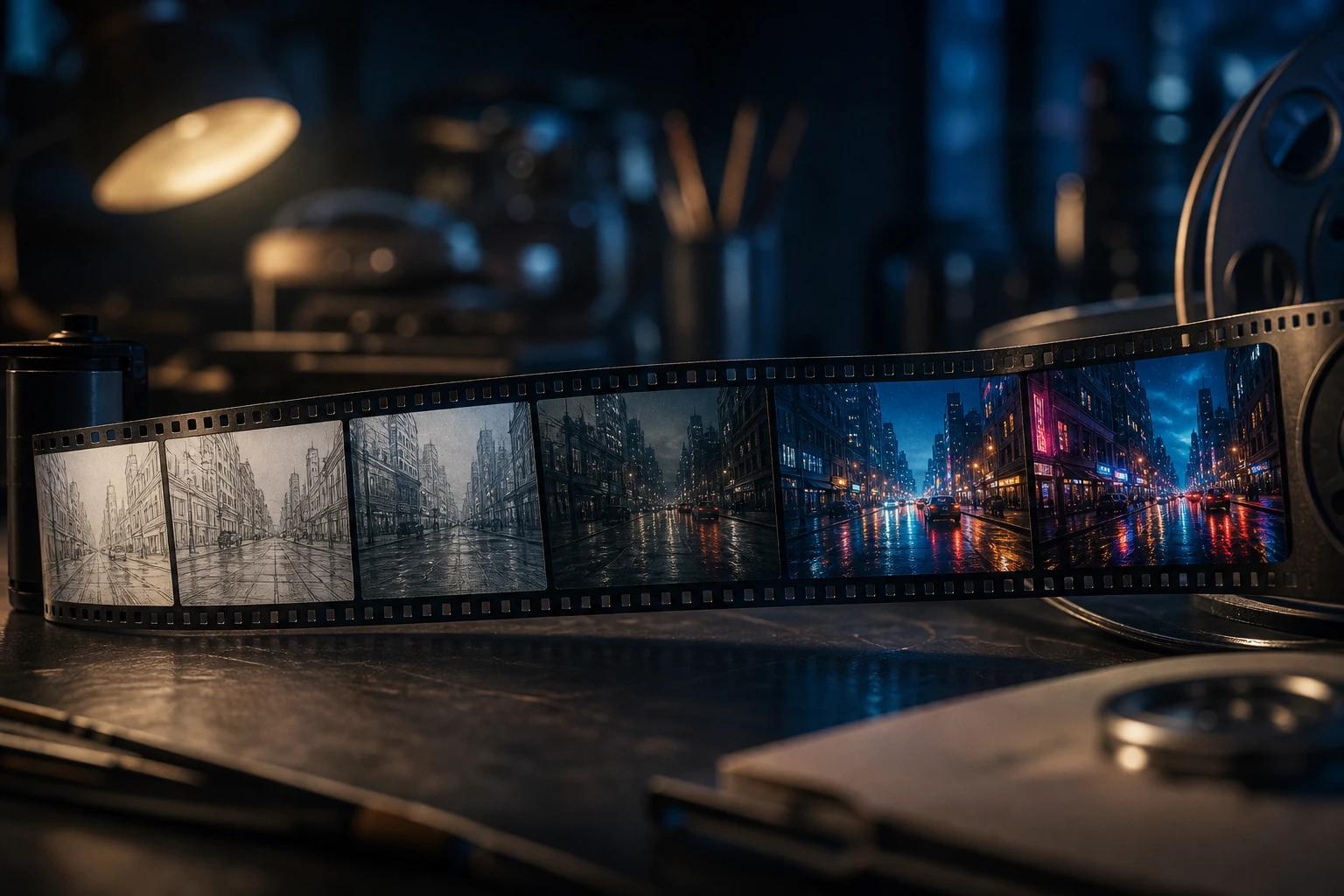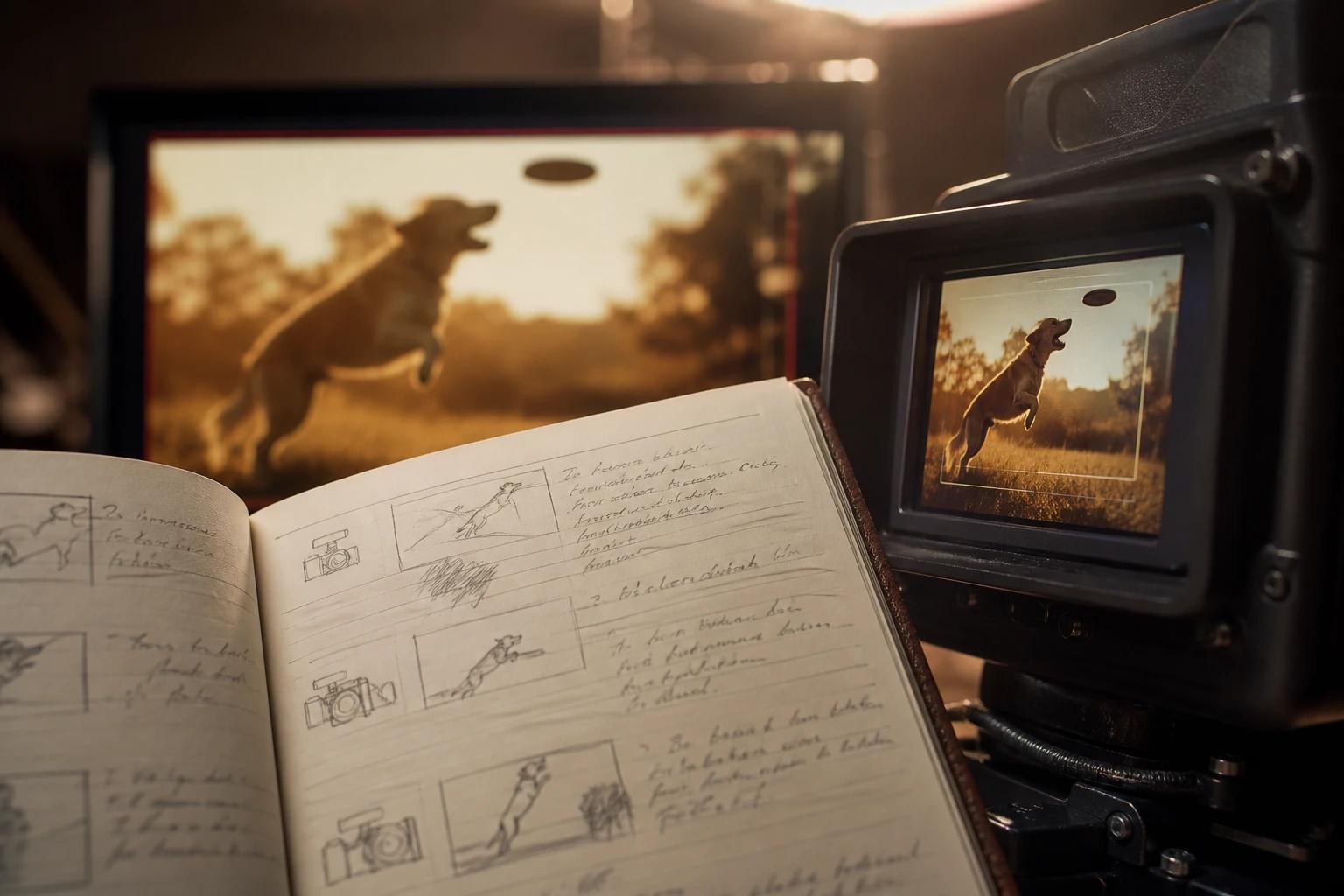
Para usar Wan, abre una app de Wan en el navegador, elige un modelo, describe tu plano con tus propias palabras, ajusta la duración y el formato, y genera. Wan te devuelve un clip terminado y con sonido. También puedes usar Wan a través de una API o ejecutar Wan 2.2, que es de código abierto, en tu propia GPU.
En esta guía repasamos cada opción y después te enseñamos el flujo de trabajo exacto para texto a vídeo, imagen a vídeo, personajes de referencia, diálogos, edición de vídeo y escenas de 30 segundos.
Tres formas de usar Wan
Wan no es una única app. Es una familia de modelos de Alibaba (¿no la conoces aún? Empieza por qué es Wan) y puedes usarla de tres maneras:
| Vía | Tiempo de configuración | Modelos | Sonido | Ideal para |
|---|---|---|---|---|
| App de navegador, como Wan Studio | Unos 2 minutos | Wan 3.0, 2.7, 2.5 | Sí | Creadores, profesionales del marketing, equipos pequeños |
| API, como la Wan API | Una tarde | Wan 3.0, 2.7, 2.5 | Sí | Desarrolladores que integran vídeo en un producto |
| En local, con ComfyUI o Diffusers | Unas horas | Wan 2.1, 2.2 | No (salvo S2V, que parte de un audio) | Aficionados a experimentar que tienen una buena GPU NVIDIA |
En los pasos de abajo usamos Wan Studio, porque reúne todos los modelos Wan actuales en la nube en una sola caja de prompt. Las mismas ideas sirven para cualquier app de Wan.
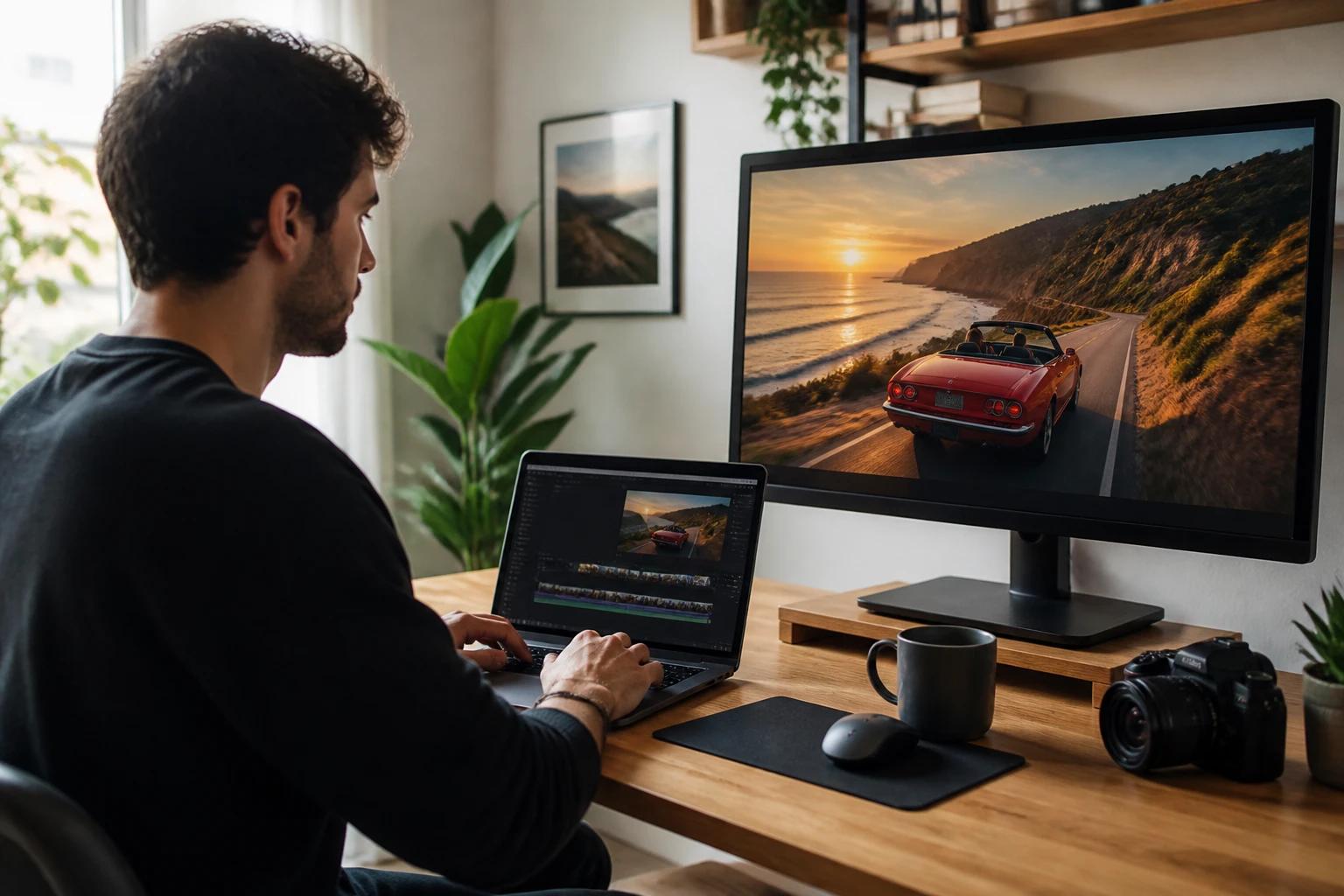
Cómo hacer tu primer vídeo con Wan, paso a paso
Tu primer vídeo te lleva unos dos minutos de configuración, más el tiempo de generación. Este es el proceso completo.
Paso 1: Crea una cuenta
Entra en trywan.ai y regístrate con tu correo. El plan gratis te da 160 créditos al mes, suficientes para hasta dos vídeos de Wan 2.5 en 480p, sin tarjeta. Para usar Wan 3.0 o Wan 2.7, o para exportar en 720p y 1080p, elige un plan de pago desde 14 $ al mes en la página de precios.
Paso 2: Elige un modo y un modelo
En la caja de prompt, selecciona Vídeo (o Imagen si quieres imágenes fijas) y luego elige un modelo en el menú. Wan 3.0 viene seleccionado por defecto.
| Modelo | Duración del clip | Resolución | Entradas | Úsalo para |
|---|---|---|---|---|
| Wan 3.0 | De 2 a 30 s | 480p, 720p, 1080p | Texto o un primer fotograma | Escenas nuevas, anuncios, historias cortas |
| Wan 2.7 | De 2 a 15 s | 720p, 1080p | Texto, primer y último fotograma, imágenes, clips y audio de referencia, edición de vídeo | Personajes coherentes, ediciones, bucles |
| Wan 2.5 y 2.5 Fast | 5 o 10 s | De 480p a 1080p (Fast: 720p y 1080p) | Texto o un primer fotograma | Borradores rápidos y el plan gratis |
Paso 3: Escribe tu prompt
Describe el plano como lo haría un director: quién aparece, dónde está, qué pasa, cómo se mueve la cámara, cómo es la luz y qué se oye. Pon las frases habladas entre comillas para que el personaje las diga con sincronía labial.
Si quieres fórmulas y decenas de ejemplos listos para usar, consulta nuestra guía de prompts para Wan.
Paso 4: Añade una imagen o referencias (opcional)
Arrastra un archivo a la caja de prompt para usarlo. En cualquier modelo, una sola foto puede servir de primer fotograma para imagen a vídeo. En Wan 2.7 puedes adjuntar varias imágenes, clips de vídeo o un archivo de audio, y después escribir @ en el prompt para etiquetar cada uno donde corresponda.
Paso 5: Ajusta el formato, la resolución y la duración
Elige 16:9 para YouTube y reproductores horizontales, 9:16 para TikTok, Reels y Shorts, y 1:1 o 4:3 para el feed. En Wan 3.0, la opción Auto deja que el modelo elija el encuadre que mejor encaja con tu prompt. Después, fija la resolución y la duración. Los clips más largos y nítidos gastan más créditos, así que haz los borradores cortos y en baja resolución, y la versión final larga y en alta.
Paso 6: Genera y revisa
Haz clic en Generar. Cuando el clip esté listo, míralo dos veces con el sonido activado: una para la historia y otra para los detalles, como las manos, las caras, el texto en pantalla y la sincronía labial.
Paso 7: Ajusta y descarga
Si algo no cuadra, cambia una sola cosa del prompt cada vez para saber qué lo arregló. Cuando te guste, descarga el MP4. Además, todas tus generaciones se guardan en tu galería multimedia.
Cómo usar Wan para texto a vídeo
El texto a vídeo funciona mejor cuando describes un solo sujeto haciendo una sola cosa clara. Escribe en este orden: sujeto, escenario, acción, cámara, luz y estilo, y por último sonido. Todo lo que no especifiques, lo decide Wan por ti.
Si el resultado se ve estático, añade palabras de movimiento y velocidad como "corre a toda velocidad", "gira despacio" o "el viento le agita el pelo". Si se ve caótico, quita elementos hasta que una sola acción sostenga el plano.
Cómo usar Wan para imagen a vídeo
En imagen a vídeo, tu foto ya fija el sujeto, el escenario y el estilo, así que el prompt solo debe describir el movimiento y la cámara. Volver a describir lo que ya se ve en la imagen es gastar palabras y puede entrar en conflicto con ella.
- Elige una imagen nítida y bien iluminada, con el sujeto entero dentro del encuadre.
- Recórtala al formato en el que vas a exportar, para que Wan no tenga que inventarse los bordes.
- Súbela como primer fotograma.
- Describe qué se mueve, a qué velocidad y qué hace la cámara.
En Wan 2.7 también puedes fijar un último fotograma. Wan anima el recorrido de la primera imagen a la segunda, algo ideal para transiciones y planos de antes y después. Usa la misma imagen en ambos para crear un bucle perfecto. Para saber más sobre este flujo, lee cómo convertir una foto en un vídeo.
Cómo mantener un personaje coherente con referencias
Las referencias de Wan 2.7 te permiten reutilizar la misma persona, el mismo producto o el mismo lugar en varios clips. Adjunta tus imágenes, clips de vídeo o audio y escribe @ en el prompt para etiquetar cada archivo. Las etiquetas aparecen como @[image1], @[video1], etc.
Dale a cada referencia un único papel claro dentro de la frase:
Usa referencias limpias: un solo sujeto por imagen, buena luz y un fondo liso. Mantén los mismos archivos de referencia durante toda una serie para que tu personaje se vea igual en cada publicación.
Cómo añadir diálogos, efectos de sonido y música
Wan genera el sonido junto con la imagen, y tú lo controlas con palabras:
- Diálogos: nombra a quien habla, muestra una acción y después cita la frase. "La chef golpea la sartén contra el fogón y dice: '¡Servicio!'". Las frases cortas se sincronizan mejor.
- Dos personajes que hablan: describe a cada uno de forma distinta y marca el orden. "El viejo pescador dice... Luego la niña responde..."
- Efectos de sonido: describe la acción y el material, como botas sobre grava o lluvia sobre un techo metálico, y Wan añade el sonido que corresponde. También puedes nombrar el efecto directamente.
- Música: indica un estilo y un ambiente, como "música de cuerdas tensa" o "pop animado de los 90".
- Silencio: escribe "Sin diálogos." o "Sin música de fondo." cuando no los quieras; si no, Wan puede añadirlos por su cuenta.
En Wan 2.7 puedes adjuntar tu propia pista de audio, como una voz en off o una canción, para guiar la escena.
Cómo editar un vídeo con Wan 2.7
El modo de edición cambia un clip existente sin alterar su movimiento. Cambia a edición, sube el vídeo base y describe un cambio cada vez:
Funcionan bien las ediciones de ropa, clima, momento del día, corrección de color y estilo general, como convertir una grabación real en animación de plastilina. Terminar con "deja todo lo demás igual" ayuda a que Wan no toque el resto.
Cómo hacer vídeos más largos con Wan 3.0
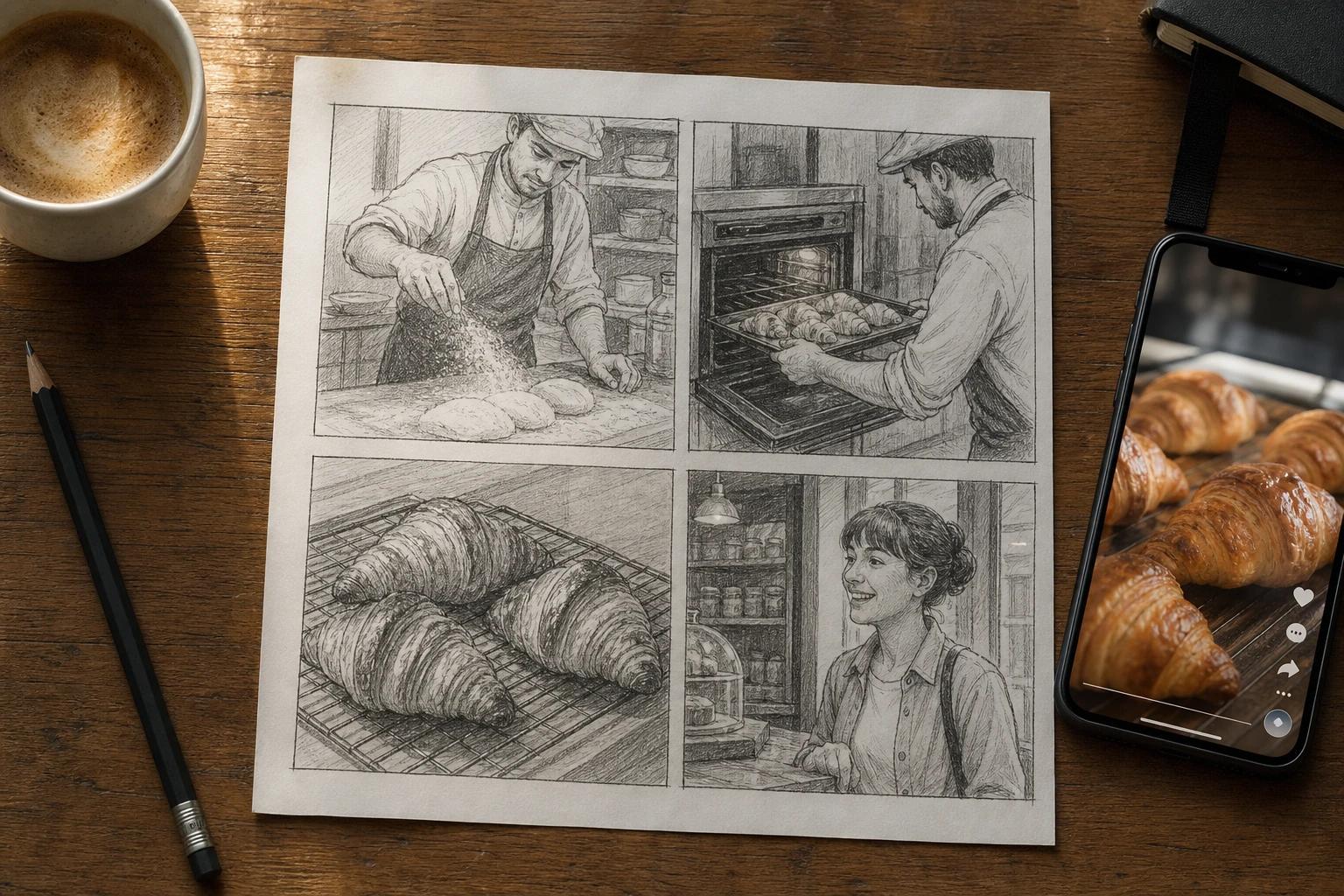
Wan 3.0 genera hasta 30 segundos de una sola vez. Fija la duración y estructura el prompt en planos con marcas de tiempo, con unos pocos segundos por plano:
¿Necesitas más de 30 segundos? Genera varios clips con los mismos personajes, usando referencias de Wan 2.7 o el último fotograma de cada clip como primer fotograma del siguiente, y luego únelos en un editor. Mira cómo se compara Wan en nuestra guía del mejor generador de vídeo con IA para 30 segundos.
Cómo usar la Wan API
La Wan API te permite generar vídeos con Wan desde tu propio código, con los mismos modelos y el mismo sonido que la app. Es asíncrona: envías un trabajo, recibes un ID al instante y recoges el MP4 terminado cuando esté listo.
- Crea una cuenta, elige cualquier plan de pago y genera una clave de API en tu panel.
- Envía una petición POST a https://trywan.ai/api/v1/generate con tu clave como bearer token.
- Consulta el estado del trabajo periódicamente o registra un webhook para que Wan Studio te avise cuando termine el render.
- Descarga el MP4 con sonido desde la URL de la respuesta.
Una petición básica lleva estos campos:
| Campo | Ejemplo | Para qué sirve |
|---|---|---|
| model | wan-3.0 | El modelo Wan que genera el clip |
| prompt | Plano cinematográfico con dolly por un callejón iluminado con neones de noche, lluvia, vapor | La descripción de la escena |
| duration | 8 | Duración del clip en segundos |
| aspect_ratio | 16:9 | Formato del encuadre |
| resolution | 1080p | Resolución de salida |
El uso se cobra por segundo de vídeo generado con los créditos de tu plan, sin cuotas por usuario ni mínimos.
Cómo usar Wan 2.2 en local con ComfyUI
Si prefieres ejecutar Wan en tu propio hardware, usa Wan 2.2, que es de código abierto, en ComfyUI. Cada clip te sale gratis, funciona sin conexión y admite complementos de la comunidad como los LoRA. A cambio, los clips no tienen sonido, duran unos 5 segundos y llegan como máximo a 720p.
Qué necesitas: una GPU NVIDIA. El modelo compacto Wan 2.2 TI2V-5B genera vídeo en 720p a 24 fps en una tarjeta de 24 GB como la RTX 4090. Los modelos más grandes, de 14B, necesitan más memoria gráfica o recurrir al offloading. Con una tarjeta de 8 GB, el modelo anterior Wan 2.1 de 1,3B te da 480p.
- Instala ComfyUI o actualízalo a la última versión.
- Abre las plantillas de flujo de trabajo y carga un flujo de Wan 2.2 de texto a vídeo o de imagen a vídeo.
- Descarga los archivos del modelo que pide la plantilla (el modelo de difusión, el codificador de texto y el VAE) en las carpetas que indica. Los archivos oficiales están en GitHub y Hugging Face.
- Elige TI2V-5B si tienes una sola GPU doméstica, o los modelos A14B para más calidad si te da la memoria.
- Escribe tu prompt, ajusta la resolución y el número de fotogramas, y pon el trabajo en cola.
Si programas en Python, también puedes ejecutar Wan 2.2 con Hugging Face Diffusers. Para animar a partir de audio, el modelo Wan2.2-S2V de Alibaba da vida a un personaje a partir de un archivo de sonido.
Cómo ahorrar créditos en Wan
Los créditos dependen del modelo, la duración y la resolución, así que lo más barato es encontrar la idea en pequeño y terminarla en grande:
- Haz borradores pequeños. Prueba los prompts en Wan 2.5 o Wan 2.5 Fast, con 5 segundos y baja resolución.
- Escala una sola vez. Cuando un prompt funcione, pásalo a Wan 3.0 o 2.7 con la duración completa y en 1080p.
- Cambia una sola cosa cada vez. Así sabrás qué solucionó el problema en lugar de volver a generar a ciegas.
- Parte de una imagen cuando ya sepas qué estética quieres. Un primer fotograma elimina las dudas sobre el estilo y el encuadre.
- Usa packs de créditos para proyectos puntuales. Los packs de pago único de Wan Studio no caducan nunca, así que no pagas por meses en los que no lo usas.
Problemas habituales con Wan y cómo solucionarlos
La mayoría de las generaciones fallidas se deben al prompt, no al modelo. Estos son los sospechosos habituales:
| Problema | Causa probable | Solución |
|---|---|---|
| El clip apenas se mueve | El prompt no tiene movimiento | Añade una acción clara, una velocidad y un movimiento de cámara |
| Pasan demasiadas cosas a la vez | Demasiados sujetos o acciones | Un sujeto y una acción por plano |
| Una cara o la ropa cambian a mitad del clip | Descripción imprecisa o clip largo | Usa un primer fotograma o referencias de Wan 2.7; nombra rasgos distintivos |
| La sincronía labial se desajusta | Frases largas o no queda claro quién habla | Acorta las frases y vincula cada una a una acción de quien habla |
| Aparecen música o voces que no querías | Wan rellena un hueco que dejaste abierto | Añade "Sin música de fondo." o "Sin diálogos." |
| Carteles o subtítulos ilegibles | Limitaciones al generar texto | Añade el texto exacto después en tu editor |
| El sujeto sale cortado por los bordes | La imagen no coincide con el formato | Recorta la imagen al formato de exportación o usa el encuadre Auto de Wan 3.0 |
| La cámara no se queda quieta | Wan añade movimiento por defecto | Escribe "Cámara fija, sin movimiento de cámara." |
Preguntas frecuentes
¿Cómo puedo usar Wan gratis?
Regístrate en el plan gratis de Wan Studio. Te da hasta dos vídeos de Wan 2.5 al mes en 480p, con sonido, sin marca de agua y sin tarjeta. Si tienes una buena GPU NVIDIA, también puedes ejecutar en local Wan 2.2, de código abierto, sin coste por clip. Consulta los detalles en Wan gratis.
¿Puedo usar Wan desde el teléfono?
Sí. Wan Studio se usa desde el navegador, así que funciona en teléfonos, tablets y PC sin instalar ninguna app ni descargar nada. Los vídeos verticales en 9:16 salen listos para TikTok, Reels y Shorts.
¿Cómo se usa Wan 2.2?
Wan 2.2 es de código abierto, así que la mayoría lo ejecuta en ComfyUI o con Hugging Face Diffusers en su propia GPU. Carga una plantilla de flujo de trabajo de Wan 2.2, descarga los archivos del modelo que indica, escribe un prompt y pon el trabajo en cola. Si quieres sonido, diálogos y clips más largos, usa mejor un modelo en la nube como Wan 3.0.
¿Cuánto puede durar un vídeo de Wan?
Hasta 30 segundos por generación con Wan 3.0, 15 segundos con Wan 2.7, y 5 o 10 segundos con Wan 2.5. Para piezas más largas, genera varios clips con personajes coherentes y únelos en un editor.
¿Cómo hago que un personaje hable en Wan?
Pon la frase entre comillas y vincúlala a quien la dice, por ejemplo: el entrenador da una palmada y dice: "Otra vez, más rápido". Wan genera la voz y el movimiento de labios junto con el vídeo. Mantén cada frase corta para que la sincronía quede lo más limpia posible.
¿Qué modelo de Wan conviene a los principiantes?
Empieza con Wan 3.0, el predeterminado en los planes de pago, porque saca escenas largas y con varios planos a partir de un prompt sencillo. En el plan gratis, usa Wan 2.5 para aprender cómo se traduce un prompt en movimiento y sonido.
¿Puedo usar los vídeos de Wan con fines comerciales?
En Wan Studio, todos los planes de pago incluyen licencia comercial. Wan 2.1 y 2.2, de código abierto, usan la licencia Apache 2.0, que también permite el uso comercial. En cualquier caso, asegúrate de tener los derechos de las caras, los logotipos o la música que utilices.
Conclusión
Usar Wan se reduce a un ciclo corto: elegir el modelo adecuado, describir bien el plano, generar y ajustar un cambio cada vez. Empieza con un borrador de 5 segundos y luego lleva el ganador a una escena completa en 1080p. Crea una cuenta gratis en Wan Studio y haz tu primer clip hoy mismo; después, afina tus resultados con nuestra guía de prompts para Wan.