Pour utiliser Wan, ouvre une application Wan dans ton navigateur, choisis un modèle, décris ton plan en langage courant, règle la durée et le format, puis lance la génération. Wan te renvoie un clip fini, avec le son. Tu peux aussi appeler Wan via une API, ou faire tourner la version open source Wan 2.2 sur ton propre GPU.
Ce guide passe en revue chacune de ces options, puis détaille la marche à suivre pour le texte en vidéo, l'image en vidéo, les personnages de référence, les dialogues, l'édition vidéo et les scènes de 30 secondes.
Trois façons d'utiliser Wan
Wan n'est pas une application unique. C'est une famille de modèles d'Alibaba (tu débutes ? Commence par découvrir ce qu'est Wan), et tu peux y accéder de trois façons :
| Accès | Temps d'installation | Modèles | Son | Idéal pour |
|---|---|---|---|---|
| Application web, comme Wan Studio | Environ 2 minutes | Wan 3.0, 2.7, 2.5 | Oui | Créateurs, marketeurs, petites équipes |
| API, comme la Wan API | Un après-midi | Wan 3.0, 2.7, 2.5 | Oui | Développeurs qui intègrent la vidéo à un produit |
| En local, dans ComfyUI ou Diffusers | Quelques heures | Wan 2.1, 2.2 | Non (sauf S2V, piloté par l'audio) | Bidouilleurs équipés d'un bon GPU NVIDIA |
Les étapes ci-dessous s'appuient sur Wan Studio, qui réunit tous les modèles Wan hébergés actuels dans une seule zone de prompt. Les mêmes principes valent pour n'importe quelle application Wan.
Créer ta première vidéo Wan, étape par étape
Ta première vidéo demande environ deux minutes de préparation, plus le temps de génération. Voici la marche à suivre complète.
Étape 1 : crée un compte
Rends-toi sur trywan.ai et inscris-toi avec ton adresse e-mail. Le forfait gratuit t'offre 160 crédits par mois, de quoi faire jusqu'à deux vidéos Wan 2.5 en 480p, sans carte bancaire. Pour utiliser Wan 3.0 ou Wan 2.7, ou pour exporter en 720p et en 1080p, choisis un forfait payant à partir de 14 $ par mois sur la page des tarifs.
Étape 2 : choisis un mode et un modèle
Dans la zone de prompt, sélectionne Vidéo (ou Image pour une image fixe), puis choisis un modèle dans le menu. Wan 3.0 est sélectionné par défaut.
| Modèle | Durée du clip | Résolution | Entrées | À utiliser pour |
|---|---|---|---|---|
| Wan 3.0 | 2 à 30 s | 480p, 720p, 1080p | Texte ou première image | Nouvelles scènes, pubs, courtes histoires |
| Wan 2.7 | 2 à 15 s | 720p, 1080p | Texte, première et dernière image, images, clips et audio de référence, édition vidéo | Personnages cohérents, retouches, boucles |
| Wan 2.5 et 2.5 Fast | 5 ou 10 s | 480p à 1080p (Fast : 720p et 1080p) | Texte ou première image | Brouillons rapides et forfait gratuit |
Étape 3 : écris ton prompt
Décris le plan comme le ferait un réalisateur : qui est à l'image, où, ce qui se passe, comment bouge la caméra, à quoi ressemble la lumière et ce qu'on entend. Mets les répliques entre guillemets pour que le personnage les prononce, lèvres synchronisées.
Pour des formules et des dizaines d'exemples prêts à l'emploi, consulte notre guide des prompts Wan.
Étape 4 : ajoute une image ou des références (facultatif)
Fais glisser un fichier dans la zone de prompt pour l'utiliser. Sur tous les modèles, une simple photo peut servir de première image pour l'image en vidéo. Sur Wan 2.7, tu peux joindre plusieurs images, des clips vidéo ou un fichier audio, puis taper @ dans ton prompt pour mentionner chacun à l'endroit voulu.
Étape 5 : règle le format, la résolution et la durée
Choisis le 16:9 pour YouTube et les lecteurs en paysage, le 9:16 pour TikTok, Reels et Shorts, le 1:1 ou le 4:3 pour les fils d'actualité. Sur Wan 3.0, l'option Auto laisse le modèle choisir le cadrage le mieux adapté à ton prompt. Règle ensuite la résolution et la durée. Plus un clip est long et net, plus il consomme de crédits : fais tes brouillons courts et en basse définition, puis finalise en version longue et en haute définition.
Étape 6 : génère et vérifie
Clique sur Générer. Quand le clip est prêt, regarde-le deux fois avec le son : une fois pour l'histoire, une fois pour les détails comme les mains, les visages, le texte à l'écran et la synchronisation labiale.
Étape 7 : affine et télécharge
Si quelque chose cloche, ne modifie qu'un élément du prompt à la fois, pour savoir ce qui a réglé le problème. Quand le résultat te plaît, télécharge le MP4. Chaque génération reste aussi disponible dans ta galerie.
Utiliser Wan en texte en vidéo
Le texte en vidéo marche le mieux quand tu décris un seul sujet qui fait une seule chose, clairement. Écris dans cet ordre : sujet, décor, action, caméra, lumière et style, puis son. Tout ce que tu laisses de côté, Wan le décide à ta place.
Si le résultat paraît figé, ajoute des mots de mouvement et de vitesse comme « sprinte », « se retourne lentement » ou « le vent fouette ses cheveux ». S'il paraît chaotique, retire des éléments jusqu'à ce qu'une seule action porte le plan.
Utiliser Wan en image en vidéo
En image en vidéo, ta photo fixe déjà le sujet, le décor et le style : le prompt ne doit donc décrire que le mouvement et la caméra. Redécrire ce qui figure déjà sur l'image gaspille des mots et peut entrer en conflit avec elle.
- Choisis une image nette et bien éclairée, avec le sujet entièrement dans le cadre.
- Recadre-la au format d'export prévu, pour que Wan n'ait pas à inventer les bords.
- Charge-la comme première image.
- Décris ce qui bouge, à quelle vitesse, et ce que fait la caméra.
Sur Wan 2.7, tu peux aussi définir une dernière image. Wan anime alors le passage de la première image à la seconde, ce qui est idéal pour les transitions et les avant-après. Utilise la même image pour les deux et tu obtiens une boucle parfaite. Pour aller plus loin, lis notre article sur comment transformer une photo en vidéo (en anglais).
Garder un personnage cohérent grâce aux références
Les entrées de référence de Wan 2.7 permettent de réutiliser la même personne, le même produit ou le même lieu d'un clip à l'autre. Joins tes images, clips vidéo ou fichiers audio, puis tape @ dans le prompt pour mentionner chaque fichier. Les tags apparaissent sous la forme @[image1], @[video1], etc.
Donne à chaque référence un seul rôle bien clair dans la phrase :
Utilise des références propres : un seul sujet par image, une bonne lumière, un fond uni. Garde les mêmes fichiers de référence pour toute une série, afin que ton personnage soit identique dans chaque publication.
Ajouter des dialogues, des bruitages et de la musique
Wan génère le son avec l'image, et c'est toi qui le pilotes avec des mots :
- Dialogues : nomme qui parle, montre une action, puis cite la réplique. « Le chef pose violemment la poêle et lance : “Envoyez !” » Les répliques courtes se synchronisent le mieux.
- Deux personnages : décris chacun de façon distincte et fixe l'ordre de parole. « Le vieux pêcheur dit… Puis la jeune fille répond… »
- Bruitages : décris l'action et la matière, comme des bottes sur le gravier ou la pluie sur un toit en tôle, et Wan ajoute le son qui va avec. Tu peux aussi nommer directement le bruitage voulu.
- Musique : indique un style et une ambiance, comme « cordes tendues » ou « pop entraînante années 90 ».
- Silence : écris « Pas de dialogue. » ou « Pas de musique de fond. » si tu n'en veux pas, sinon Wan risque d'en ajouter de lui-même.
Sur Wan 2.7, tu peux joindre ta propre piste audio, une voix off ou une chanson par exemple, pour piloter la scène.
Retoucher une vidéo avec Wan 2.7
Le mode édition modifie un clip existant tout en conservant son mouvement. Passe en mode édition, charge la vidéo de départ et décris un seul changement à la fois :
Les retouches qui marchent bien : les tenues, la météo, le moment de la journée, l'étalonnage et le style général, par exemple transformer une prise de vue réelle en pâte à modeler. Terminer par « ne change rien d'autre » aide Wan à laisser le reste intact.
Créer des vidéos plus longues avec Wan 3.0
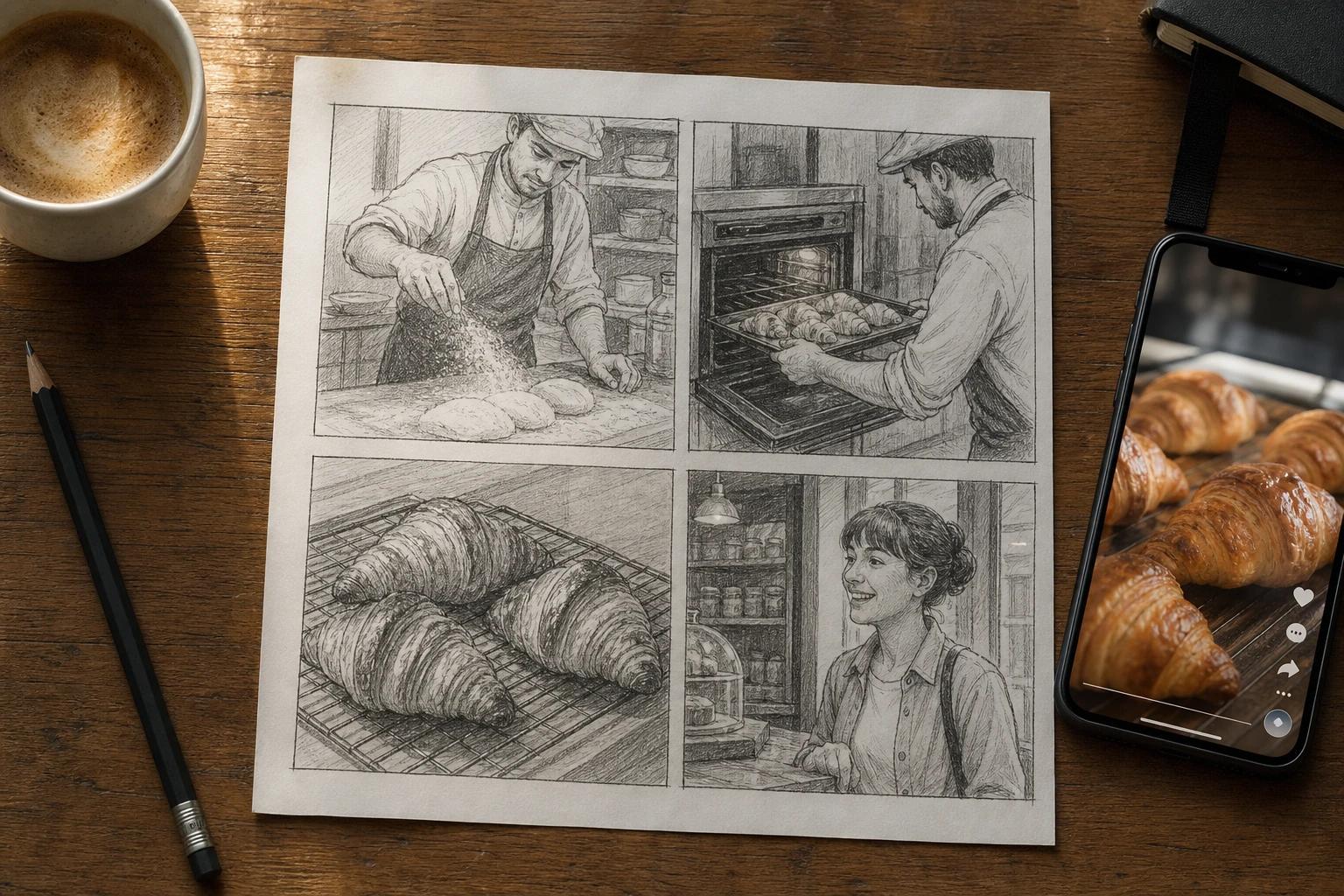
Wan 3.0 génère jusqu'à 30 secondes d'un coup. Règle la durée, puis structure ton prompt en plans horodatés, en limitant chaque plan à quelques secondes :
Besoin de plus de 30 secondes ? Génère plusieurs clips avec les mêmes personnages, en t'appuyant sur les références de Wan 2.7 ou en utilisant la dernière image de chaque clip comme première image du suivant, puis assemble-les dans un logiciel de montage. Pour voir comment Wan se compare à la concurrence, lis notre guide du meilleur générateur de vidéo IA pour 30 secondes (en anglais).
Utiliser la Wan API
La Wan API te permet de générer des vidéos Wan depuis ton propre code, avec les mêmes modèles et le même son que dans l'application. Elle fonctionne de façon asynchrone : tu soumets une tâche, tu reçois immédiatement un identifiant, puis tu récupères le MP4 final quand il est prêt.
- Crée un compte, choisis n'importe quel forfait payant et génère une clé API depuis ton tableau de bord.
- Envoie une requête POST à https://trywan.ai/api/v1/generate, avec ta clé comme jeton Bearer.
- Interroge régulièrement le statut de la tâche, ou enregistre un webhook pour que Wan Studio te prévienne quand le rendu est terminé.
- Télécharge le MP4 avec le son à partir de l'URL renvoyée dans la réponse.
Une requête simple contient ces champs :
| Champ | Exemple | Rôle |
|---|---|---|
| model | wan-3.0 | Le modèle Wan qui génère le clip |
| prompt | Un plan cinématographique en travelling dans une ruelle éclairée au néon, de nuit, pluie, vapeur | La description de la scène |
| duration | 8 | La durée du clip en secondes |
| aspect_ratio | 16:9 | Le format de l'image |
| resolution | 1080p | La résolution de sortie |
L'utilisation est facturée à la seconde de vidéo générée, sur les crédits de ton forfait, sans frais par utilisateur ni minimum.
Utiliser Wan 2.2 en local dans ComfyUI
Si tu préfères faire tourner Wan sur ton propre matériel, utilise la version open source Wan 2.2 dans ComfyUI. Chaque clip est gratuit, tout fonctionne hors ligne et les extensions de la communauté comme les LoRA sont prises en charge. En contrepartie, les clips sont muets, durent environ 5 secondes et plafonnent à 720p.
Ce qu'il te faut : un GPU NVIDIA. Le modèle compact Wan 2.2 TI2V-5B produit de la vidéo en 720p à 24 fps sur une carte de 24 Go comme la RTX 4090. Les modèles 14B, plus lourds, demandent davantage de mémoire graphique ou du déchargement vers la RAM (offloading). Sur une carte de 8 Go, l'ancien modèle Wan 2.1 1.3B se débrouille en 480p.
- Installe ComfyUI ou mets-le à jour vers la dernière version.
- Ouvre les templates de workflow et charge un workflow Wan 2.2 texte en vidéo ou image en vidéo.
- Télécharge les fichiers de modèle demandés par le template (le modèle de diffusion, l'encodeur de texte et le VAE) dans les dossiers indiqués. Les fichiers officiels sont sur GitHub et Hugging Face.
- Choisis TI2V-5B pour un seul GPU grand public, ou les modèles A14B pour une meilleure qualité si tu as la mémoire nécessaire.
- Saisis ton prompt, règle la résolution et le nombre d'images, puis lance la tâche dans la file d'attente.
Les développeurs Python peuvent aussi faire tourner Wan 2.2 avec Hugging Face Diffusers. Pour l'animation pilotée par l'audio, le modèle Wan2.2-S2V d'Alibaba anime un personnage à partir d'un fichier son.
Économiser des crédits sur Wan
Les crédits dépendent du modèle, de la durée et de la résolution. La méthode la plus économique consiste donc à trouver l'idée en petit, puis à la finaliser en grand :
- Fais des brouillons légers. Teste tes prompts sur Wan 2.5 ou Wan 2.5 Fast, en 5 secondes et en basse résolution.
- Finalise en grand, une seule fois. Quand un prompt fonctionne, lance-le sur Wan 3.0 ou 2.7, en durée complète et en 1080p.
- Ne change qu'un élément à la fois. Tu sauras ce qui a vraiment réglé le problème, au lieu de relancer à l'aveugle.
- Pars d'une image quand tu sais quel rendu tu veux. Une première image t'évite de tâtonner sur le style et le cadrage.
- Prends des packs de crédits pour les projets ponctuels. Les packs à achat unique de Wan Studio n'expirent jamais : tu ne paies pas pour les mois où tu ne crées rien.
Problèmes fréquents avec Wan et solutions
La plupart des générations ratées viennent du prompt, pas du modèle. Voici les suspects habituels :
| Problème | Cause probable | Solution |
|---|---|---|
| Le clip bouge à peine | Aucun mouvement dans le prompt | Ajoute une action claire, une vitesse et un mouvement de caméra |
| Trop de choses se passent en même temps | Trop de sujets ou d'actions | Un seul sujet et une seule action par plan |
| Un visage ou une tenue change en cours de clip | Description vague ou clip trop long | Utilise une première image ou les références de Wan 2.7 ; décris des traits distinctifs |
| La synchro labiale décroche | Répliques longues ou personnages mal identifiés | Raccourcis les répliques et rattache chacune à une action de celui qui parle |
| Musique ou voix non désirées | Wan comble un vide que tu as laissé | Ajoute « Pas de musique de fond. » ou « Pas de dialogue. » |
| Panneaux ou sous-titres illisibles | Limites du rendu de texte | Ajoute le texte exact ensuite, au montage |
| Sujet coupé sur les bords | L'image et le format ne correspondent pas | Recadre l'image au format d'export, ou utilise le cadrage Auto de Wan 3.0 |
| La caméra refuse de rester fixe | Wan ajoute du mouvement par défaut | Écris « Caméra fixe, aucun mouvement de caméra. » |
Questions fréquentes
Comment utiliser Wan gratuitement ?
Inscris-toi au forfait gratuit de Wan Studio. Il te donne jusqu'à deux vidéos Wan 2.5 par mois en 480p, avec le son, sans filigrane et sans carte bancaire. Si tu as un bon GPU NVIDIA, tu peux aussi faire tourner Wan 2.2, la version open source, en local sans payer à chaque clip. Tous les détails sur Wan gratuit.
Peut-on utiliser Wan sur son téléphone ?
Oui. Wan Studio fonctionne dans le navigateur : il marche sur téléphone, tablette et ordinateur, sans application ni téléchargement. Le format vertical 9:16 est prêt pour TikTok, Reels et Shorts.
Comment utiliser Wan 2.2 ?
Wan 2.2 est open source : la plupart des gens le font tourner dans ComfyUI ou Hugging Face Diffusers, sur leur propre GPU. Charge un template de workflow Wan 2.2, télécharge les fichiers de modèle qu'il demande, écris un prompt et lance la tâche. Pour le son, les dialogues et des clips plus longs, passe plutôt par un modèle hébergé comme Wan 3.0.
Quelle durée peut faire une vidéo Wan ?
Jusqu'à 30 secondes par génération sur Wan 3.0, 15 secondes sur Wan 2.7, et 5 ou 10 secondes sur Wan 2.5. Pour des vidéos plus longues, génère plusieurs clips avec des personnages cohérents et assemble-les au montage.
Comment faire parler un personnage dans Wan ?
Mets la réplique entre guillemets et rattache-la à celui qui parle, par exemple : le coach frappe une fois dans ses mains et dit : « Encore, plus vite. » Wan génère la voix et le mouvement des lèvres avec la vidéo. Garde des répliques courtes pour une synchronisation impeccable.
Quel modèle Wan choisir quand on débute ?
Commence par Wan 3.0, le modèle par défaut des forfaits payants : il gère des scènes longues en plusieurs plans à partir d'un prompt tout simple. Avec le forfait gratuit, utilise Wan 2.5 pour comprendre comment un prompt se traduit en mouvement et en son.
Puis-je utiliser les vidéos Wan à des fins commerciales ?
Sur Wan Studio, tous les forfaits payants incluent une licence commerciale. Les versions open source Wan 2.1 et 2.2 sont sous licence Apache 2.0, qui autorise elle aussi l'usage commercial. Dans les deux cas, assure-toi d'avoir les droits sur les visages, logos ou musiques que tu fournis.
Conclusion
Utiliser Wan se résume à une boucle courte : choisir le bon modèle, décrire clairement le plan, générer, puis affiner un changement à la fois. Commence par un brouillon de 5 secondes, puis passe la meilleure version en scène complète en 1080p. Crée ton compte Wan Studio gratuit et réalise ton premier clip dès aujourd'hui, puis peaufine tes résultats avec notre guide des prompts Wan.