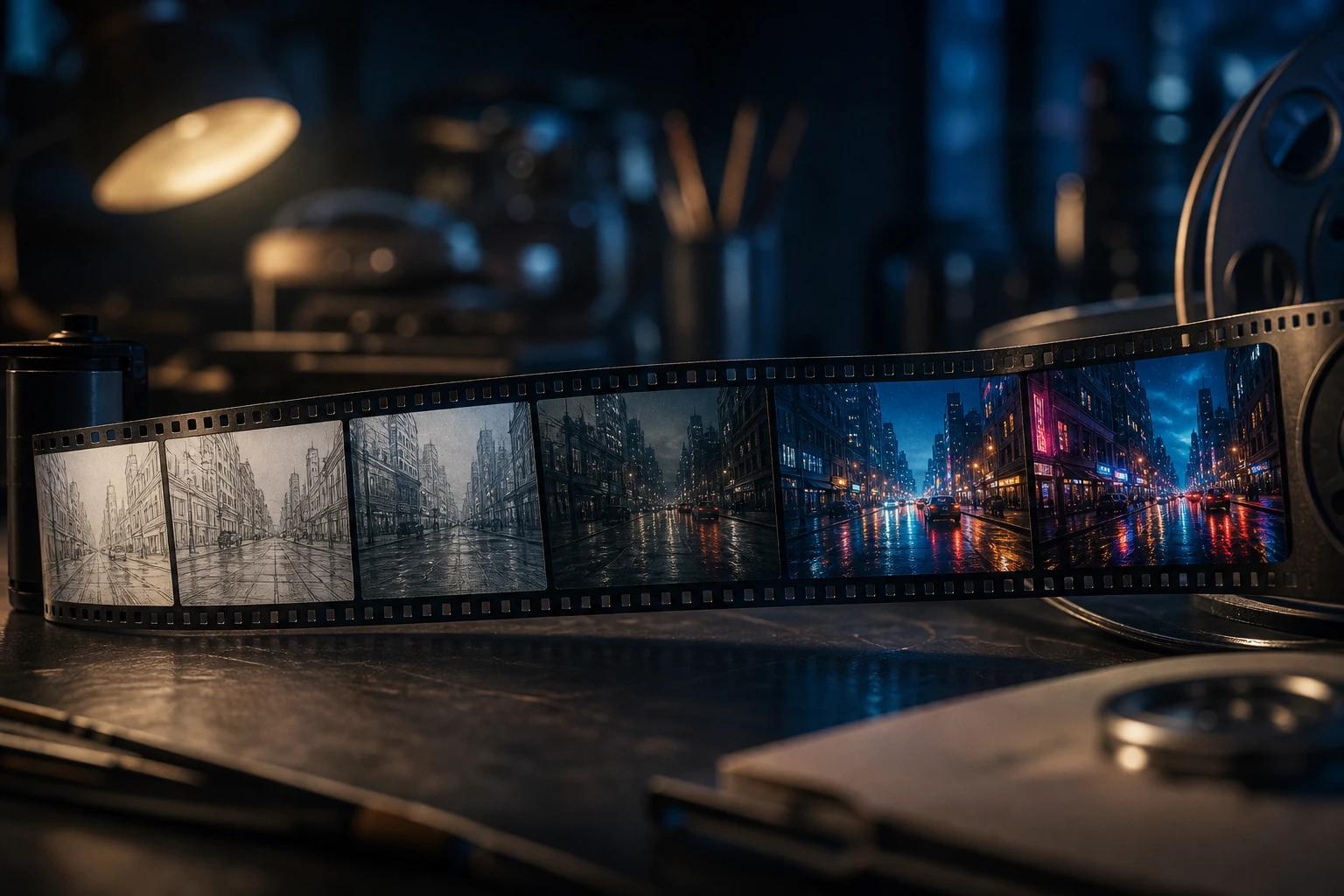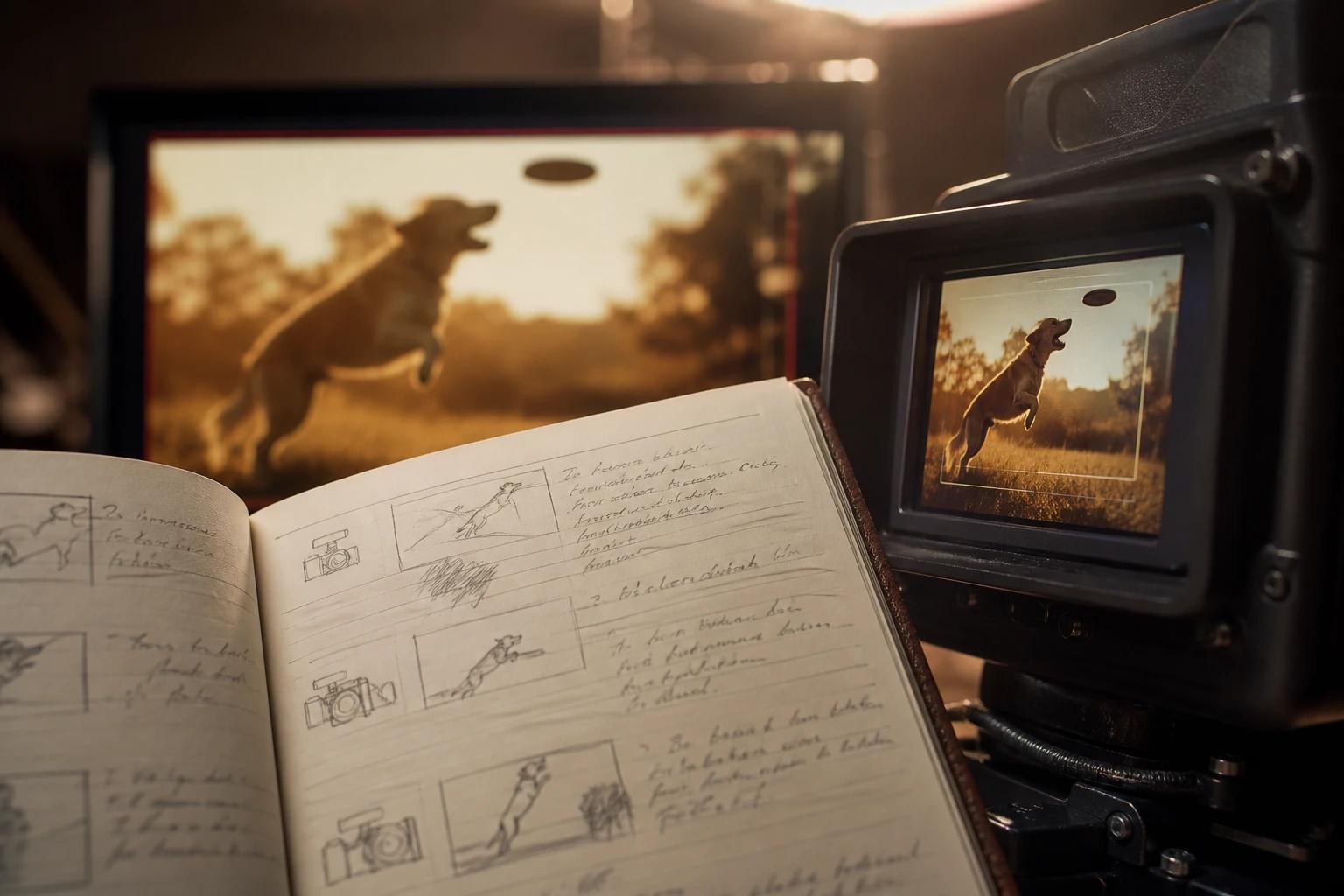
Per usare Wan ti basta aprire un'app Wan nel browser, scegliere un modello, descrivere l'inquadratura con parole semplici, impostare durata e formato e premere Genera. Wan ti restituisce una clip finita, audio compreso. In alternativa puoi chiamare Wan tramite API oppure far girare la versione open source Wan 2.2 sulla tua GPU.
Questa guida passa in rassegna tutte le strade e poi ti mostra il procedimento preciso per testo in video, immagine in video, personaggi da riferimento, dialoghi, modifica dei video e scene da 30 secondi.
Tre modi per usare Wan
Wan non è un'app, ma una famiglia di modelli di Alibaba (se non la conosci ancora, comincia da cos'è Wan) a cui puoi arrivare in tre modi:
| Strada | Tempo di configurazione | Modelli | Audio | Ideale per |
|---|---|---|---|---|
| App nel browser, come Wan Studio | Circa 2 minuti | Wan 3.0, 2.7, 2.5 | Sì | Creator, marketer, piccoli team |
| API, come la Wan API | Un pomeriggio | Wan 3.0, 2.7, 2.5 | Sì | Sviluppatori che integrano il video in un prodotto |
| In locale, con ComfyUI o Diffusers | Qualche ora | Wan 2.1, 2.2 | No (tranne S2V, guidato dall'audio) | Smanettoni con una GPU NVIDIA potente |
Nei passaggi che seguono usiamo Wan Studio, perché riunisce in un unico campo prompt tutti gli attuali modelli Wan in cloud. Gli stessi principi valgono per qualsiasi app Wan.
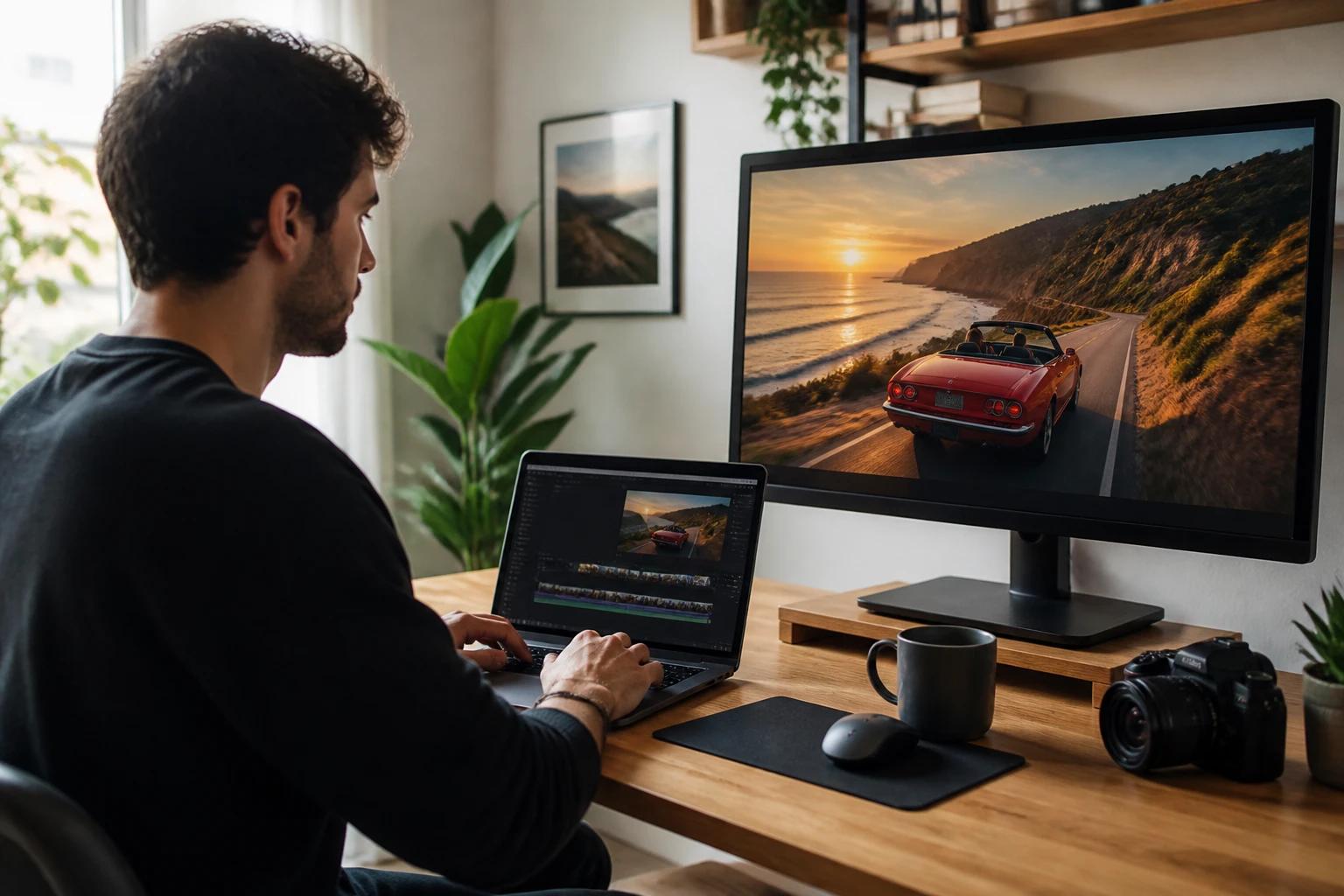
Come creare il tuo primo video con Wan, passo dopo passo
Per il primo video ti servono circa due minuti di configurazione, più il tempo di generazione. Ecco il procedimento completo.
Passo 1: crea un account
Vai su trywan.ai e registrati con la tua email. Il piano gratis ti dà 160 crediti al mese, abbastanza per un massimo di due video con Wan 2.5 in 480p, senza carta di credito. Per usare Wan 3.0 o Wan 2.7, o per esportare in 720p e 1080p, scegli un piano a pagamento a partire da 14 $ al mese nella pagina dei prezzi.
Passo 2: scegli la modalità e il modello
Nel campo prompt seleziona Video (oppure Immagine per le immagini fisse), poi scegli un modello dal menu. Wan 3.0 è già selezionato come predefinito.
| Modello | Durata della clip | Risoluzione | Input | Usalo per |
|---|---|---|---|---|
| Wan 3.0 | Da 2 a 30 s | 480p, 720p, 1080p | Testo o primo fotogramma | Scene nuove, spot, brevi storie |
| Wan 2.7 | Da 2 a 15 s | 720p, 1080p | Testo, primo e ultimo fotogramma, immagini, clip e audio di riferimento, modifica video | Personaggi coerenti, modifiche, loop |
| Wan 2.5 e 2.5 Fast | 5 o 10 s | Da 480p a 1080p (Fast: 720p e 1080p) | Testo o primo fotogramma | Bozze veloci e piano gratis |
Passo 3: scrivi il prompt
Descrivi l'inquadratura come farebbe un regista: chi c'è, dove si trova, cosa succede, come si muove la macchina da presa, che luce c'è e cosa si sente. Metti le battute tra virgolette, così il personaggio le pronuncia in sincrono col labiale.
Per formule e decine di esempi pronti all'uso, dai un'occhiata alla nostra guida ai prompt per Wan.
Passo 4: aggiungi un'immagine o dei riferimenti (facoltativo)
Per usare un file, trascinalo nel campo prompt. Con qualsiasi modello una singola foto può fare da primo fotogramma per l'immagine in video. Con Wan 2.7 puoi allegare più immagini, clip video o un file audio, poi digitare @ nel prompt per richiamare ciascun file nel punto giusto.
Passo 5: imposta formato, risoluzione e durata
Scegli il 16:9 per YouTube e i player orizzontali, il 9:16 per TikTok, Reels e Shorts, l'1:1 o il 4:3 per i feed. Su Wan 3.0, con Auto è il modello a scegliere l'inquadratura più adatta al prompt. Poi imposta risoluzione e durata. Le clip più lunghe e più definite consumano più crediti: fai le bozze brevi e a bassa risoluzione, e la versione finale lunga e ad alta risoluzione.
Passo 6: genera e controlla
Clicca su Genera. Quando la clip è pronta, guardala due volte con l'audio acceso: la prima per la storia, la seconda per i dettagli, come mani, volti, testo a schermo e labiale.
Passo 7: perfeziona e scarica
Se qualcosa non va, cambia una sola cosa alla volta nel prompt, così capisci cosa ha risolto il problema. Quando il risultato ti convince, scarica l'MP4. Tutte le generazioni restano comunque nella tua galleria.
Come usare Wan per il testo in video
Il testo in video rende al meglio quando descrivi un solo soggetto che fa una sola cosa ben chiara. Segui quest'ordine: soggetto, ambientazione, azione, macchina da presa, luce e stile, infine audio. Tutto quello che non specifichi lo decide Wan al posto tuo.
Se il risultato è troppo statico, aggiungi parole che indicano movimento e velocità, come "scatta di corsa", "si volta lentamente" o "il vento le scompiglia i capelli". Se invece è troppo caotico, togli elementi finché non resta una sola azione a reggere l'inquadratura.
Come usare Wan per l'immagine in video
Nell'immagine in video è la foto a fissare soggetto, ambientazione e stile, quindi il prompt deve descrivere solo il movimento e la macchina da presa. Descrivere di nuovo quello che c'è già nell'immagine spreca parole e può andare in conflitto con la foto.
- Scegli un'immagine nitida e ben illuminata, con il soggetto interamente nell'inquadratura.
- Ritagliala nel formato in cui pensi di esportare, così Wan non deve inventarsi i bordi.
- Caricala come primo fotogramma.
- Descrivi cosa si muove, a che velocità e cosa fa la macchina da presa.
Con Wan 2.7 puoi anche impostare l'ultimo fotogramma. Wan anima il passaggio dalla prima immagine alla seconda, ed è perfetto per transizioni e confronti prima/dopo. Se usi la stessa immagine per entrambi, ottieni un loop perfetto. Per approfondire questo procedimento, leggi come trasformare una foto in un video (in inglese).
Come mantenere un personaggio coerente con i riferimenti
Gli input di riferimento di Wan 2.7 ti permettono di riutilizzare la stessa persona, lo stesso prodotto o lo stesso luogo in più clip. Allega immagini, clip video o audio, poi digita @ nel prompt per richiamare ciascun file. I tag compaiono come @[image1], @[video1] e così via.
Dai a ogni riferimento un ruolo preciso nella frase:
Usa riferimenti puliti: un soggetto per immagine, buona luce, sfondo neutro. Tieni gli stessi file di riferimento per tutta una serie, così il personaggio è identico in ogni post.
Come aggiungere dialoghi, effetti sonori e musica
Wan genera l'audio insieme all'immagine, e lo controlli con le parole:
- Dialoghi: indica chi parla, mostra un'azione e poi metti la battuta tra virgolette. "Lo chef sbatte la padella sul bancone e grida: 'Servizio!'" Le battute brevi si sincronizzano meglio.
- Due personaggi: descrivi ciascuno in modo riconoscibile e stabilisci l'ordine. "Il vecchio pescatore dice... Poi la ragazza risponde..."
- Effetti sonori: descrivi l'azione e il materiale, come scarponi sulla ghiaia o pioggia su un tetto di lamiera, e Wan aggiunge il suono adatto. Puoi anche nominare direttamente l'effetto.
- Musica: indica genere e atmosfera, per esempio "archi carichi di tensione" o "pop anni '90 allegro".
- Silenzio: scrivi "Nessun dialogo." o "Niente musica di sottofondo." quando non li vuoi, altrimenti Wan potrebbe aggiungerli di sua iniziativa.
Con Wan 2.7 puoi allegare una tua traccia audio, come una voce fuori campo o una canzone, che guidi la scena.
Come modificare un video con Wan 2.7
La modalità modifica cambia una clip esistente conservandone il movimento. Passa alla modifica, carica il video di partenza e descrivi un cambiamento alla volta:
Funzionano bene le modifiche ad abiti, meteo, ora del giorno, color grading e stile generale, per esempio trasformare una ripresa dal vero in claymation. Chiudere con "lascia tutto il resto invariato" aiuta Wan a non toccare il resto.
Come creare video più lunghi con Wan 3.0
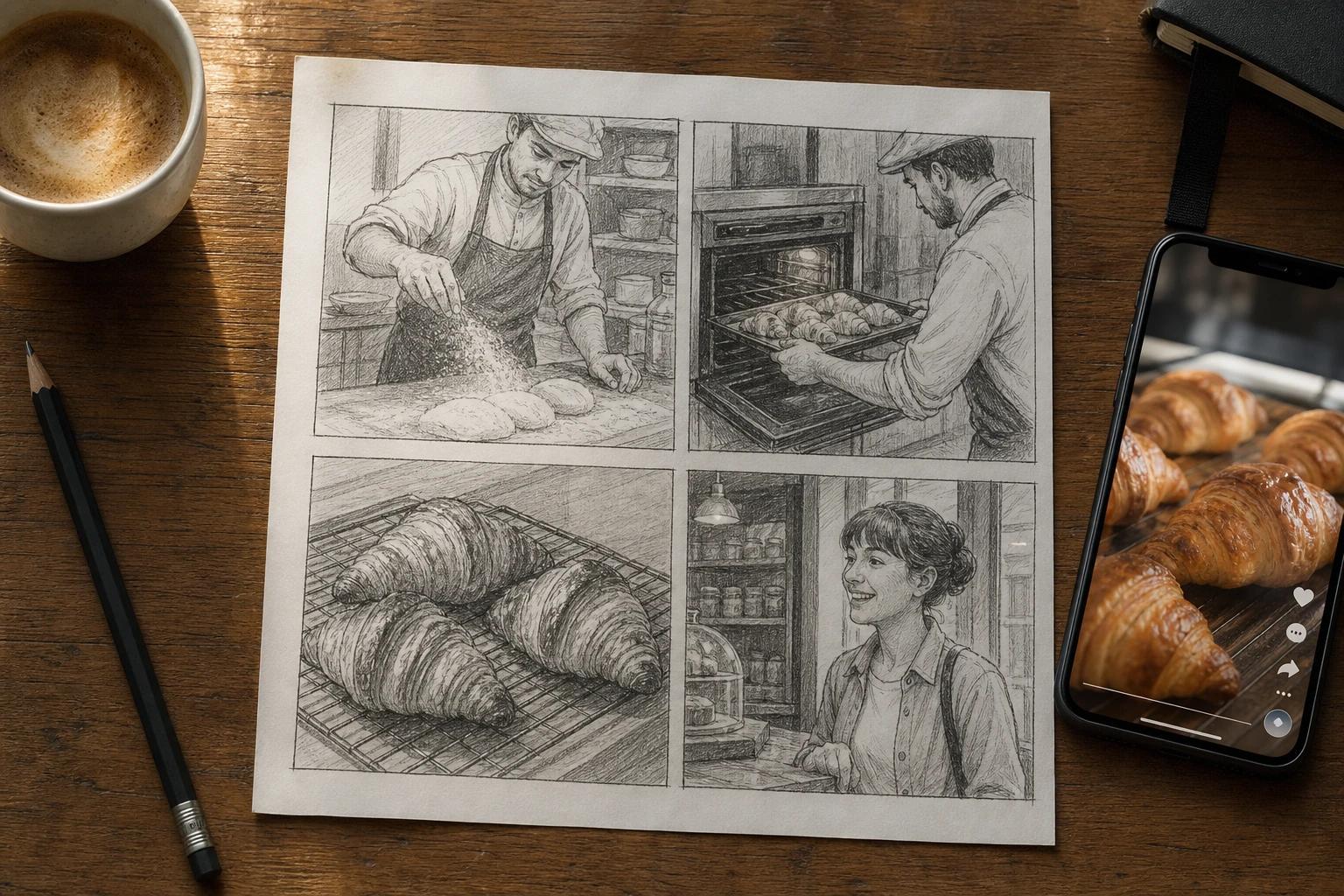
Wan 3.0 genera fino a 30 secondi in una volta sola. Imposta la durata, poi organizza il prompt in inquadrature con i tempi, tenendo ciascuna sui pochi secondi:
Ti servono più di 30 secondi? Genera più clip con gli stessi personaggi, usando i riferimenti di Wan 2.7 oppure l'ultimo fotogramma di ogni clip come primo fotogramma della successiva, poi uniscile in un programma di montaggio. Per vedere come se la cava Wan rispetto agli altri, leggi la nostra guida al miglior generatore di video AI da 30 secondi (in inglese).
Come usare la Wan API
La Wan API ti permette di generare video Wan dal tuo codice, con gli stessi modelli e lo stesso audio dell'app. Funziona in modo asincrono: invii un job, ricevi subito un ID e ritiri l'MP4 finito quando è pronto.
- Crea un account, scegli un qualsiasi piano a pagamento e genera una chiave API dalla tua dashboard.
- Invia una richiesta POST a https://trywan.ai/api/v1/generate usando la chiave come bearer token.
- Controlla periodicamente lo stato del job, oppure registra un webhook così è Wan Studio ad avvisarti quando il rendering è finito.
- Scarica l'MP4 con l'audio dall'URL indicato nella risposta.
Una richiesta di base contiene questi campi:
| Campo | Esempio | A cosa serve |
|---|---|---|
| model | wan-3.0 | Il modello Wan che genera la clip |
| prompt | Carrellata cinematografica in un vicolo illuminato dai neon di notte, pioggia, vapore | La descrizione della scena |
| duration | 8 | Durata della clip in secondi |
| aspect_ratio | 16:9 | Formato dell'inquadratura |
| resolution | 1080p | Risoluzione di uscita |
L'uso viene scalato dai crediti del tuo piano in base ai secondi di video generati, senza costi per utente né minimi di spesa.
Come usare Wan 2.2 in locale con ComfyUI
Se preferisci far girare Wan sul tuo hardware, usa la versione open source Wan 2.2 in ComfyUI. Non paghi niente a clip, funziona offline e supporta le estensioni della community, come le LoRA. In cambio le clip sono mute, durano circa 5 secondi e non vanno oltre i 720p.
Cosa ti serve: una GPU NVIDIA. Il modello compatto Wan 2.2 TI2V-5B genera video in 720p a 24 fps su una scheda da 24 GB come la RTX 4090. I modelli più grandi da 14B richiedono più memoria video o l'offloading. Su una scheda da 8 GB, il vecchio modello Wan 2.1 1.3B gestisce il 480p.
- Installa ComfyUI o aggiornalo all'ultima versione.
- Apri i modelli di workflow e carica un workflow Wan 2.2 testo in video o immagine in video.
- Scarica i file del modello richiesti dal template (modello di diffusione, text encoder e VAE) nelle cartelle indicate. I file ufficiali sono su GitHub e Hugging Face.
- Scegli TI2V-5B se hai una singola GPU consumer, oppure i modelli A14B per una qualità più alta se hai memoria a sufficienza.
- Inserisci il prompt, imposta risoluzione e numero di fotogrammi e metti il job in coda.
Chi programma in Python può usare Wan 2.2 anche tramite Hugging Face Diffusers. Per l'animazione guidata dall'audio, il modello Wan2.2-S2V di Alibaba anima un personaggio a partire da un file sonoro.
Come risparmiare crediti su Wan
I crediti crescono con il modello, la durata e la risoluzione, quindi il flusso di lavoro più economico è trovare l'idea in piccolo e finirla in grande:
- Bozze in piccolo. Prova i prompt su Wan 2.5 o Wan 2.5 Fast a 5 secondi e a bassa risoluzione.
- Scala una volta sola. Quando un prompt funziona, rigeneralo su Wan 3.0 o 2.7 alla durata piena e in 1080p.
- Cambia una cosa alla volta. Capirai cosa ha risolto davvero il problema, invece di rigenerare alla cieca.
- Parti da un'immagine quando sai già che look vuoi. Un primo fotogramma toglie ogni dubbio su stile e inquadratura.
- Usa i pacchetti di crediti per i progetti occasionali. Su Wan Studio i pacchetti una tantum non scadono mai, così non paghi per i mesi in cui non li usi.
Problemi comuni con Wan e come risolverli
La maggior parte delle generazioni venute male dipende dal prompt, non dal modello. Ecco i soliti sospetti:
| Problema | Causa probabile | Soluzione |
|---|---|---|
| La clip si muove appena | Nel prompt manca il movimento | Aggiungi un'azione chiara, una velocità e un movimento di macchina |
| Succedono troppe cose insieme | Troppi soggetti o azioni | Un soggetto e un'azione per inquadratura |
| Un volto o un abito cambia a metà clip | Descrizione vaga o clip lunga | Usa un primo fotogramma o i riferimenti di Wan 2.7; indica i tratti distintivi |
| Il labiale va fuori sincrono | Battute lunghe o personaggi poco chiari | Accorcia le battute e lega ognuna all'azione di chi parla |
| Musica o voci indesiderate | Wan riempie un vuoto che hai lasciato | Aggiungi "Niente musica di sottofondo." o "Nessun dialogo." |
| Insegne o didascalie illeggibili | Limiti nella resa del testo | Aggiungi il testo esatto in seguito, in fase di montaggio |
| Soggetto tagliato ai bordi | Immagine e formato non corrispondono | Ritaglia l'immagine nel formato di esportazione, oppure usa l'inquadratura Auto su Wan 3.0 |
| La camera non sta ferma | Wan aggiunge movimento in automatico | Scrivi "Camera fissa, nessun movimento di macchina." |
Domande frequenti
Come si usa Wan gratis?
Iscriviti al piano gratis di Wan Studio. Ti dà fino a due video al mese con Wan 2.5 in 480p, con audio, senza filigrana e senza carta di credito. Se hai una GPU NVIDIA potente, puoi anche usare in locale la versione open source Wan 2.2, senza costi a clip. Trovi tutti i dettagli su Wan gratis.
Posso usare Wan dal telefono?
Sì. Wan Studio funziona nel browser, quindi va su telefono, tablet e computer senza app né download. L'uscita verticale in 9:16 è già pronta per TikTok, Reels e Shorts.
Come si usa Wan 2.2?
Wan 2.2 è open source, quindi di solito lo si usa in ComfyUI o con Hugging Face Diffusers sulla propria GPU. Carica un template di workflow Wan 2.2, scarica i file del modello indicati, scrivi un prompt e metti il job in coda. Se ti servono audio, dialoghi e clip più lunghe, usa piuttosto un modello in cloud come Wan 3.0.
Quanto può durare un video fatto con Wan?
Fino a 30 secondi per generazione con Wan 3.0, 15 secondi con Wan 2.7 e 5 o 10 secondi con Wan 2.5. Per video più lunghi, genera più clip con personaggi coerenti e uniscile in un programma di montaggio.
Come faccio parlare un personaggio in Wan?
Metti la battuta tra virgolette e legala a chi parla, per esempio: l'allenatore batte le mani una volta e dice: "Ancora, più veloce." Wan genera voce e movimento delle labbra insieme al video. Tieni le battute brevi per una sincronizzazione più pulita.
Quale modello Wan conviene a chi inizia?
Parti da Wan 3.0, il modello predefinito nei piani a pagamento, perché gestisce scene lunghe e su più inquadrature partendo da un prompt semplice. Con il piano gratis usa Wan 2.5 per capire come un prompt si traduce in movimento e audio.
Posso usare i video di Wan a scopo commerciale?
Su Wan Studio ogni piano a pagamento include la licenza commerciale. Anche le versioni open source Wan 2.1 e 2.2 usano la licenza Apache 2.0, che consente l'uso commerciale. In ogni caso, assicurati di avere i diritti su volti, loghi o musiche che carichi.
Conclusione
Usare Wan si riduce a un ciclo breve: scegli il modello giusto, descrivi l'inquadratura con chiarezza, genera e perfeziona cambiando una cosa alla volta. Comincia con una bozza di 5 secondi, poi porta la versione migliore a una scena completa in 1080p. Crea un account gratis su Wan Studio e realizza oggi stesso la tua prima clip, poi affina i risultati con la nostra guida ai prompt per Wan.