Najlepsze prompty do Wan brzmią jak opis ujęcia rozpisany przez reżysera: kto jest w kadrze, gdzie, co się dzieje, jak porusza się kamera, jakie jest światło, jaki styl i co słychać. Wszystko, czego nie dopowiesz, Wan uzupełni sam, więc im więcej z tych warstw nazwiesz, tym bliżej Twojej wizji będzie gotowy film.
W tym poradniku znajdziesz formuły promptów, które zaleca Alibaba, słownictwo dotyczące kamery, światła i dźwięku, które naprawdę działa, zasady korzystania z negatywnych promptów oraz 20 gotowych promptów do Wan, które możesz skopiować i przerobić pod siebie.
Jak Wan czyta prompt
Wan traktuje prompt jak zestaw warstw do wypełnienia: bohater, akcja, miejsce, kamera, styl i dźwięk. Co nazwiesz, tego się trzyma. Co pominiesz, wybiera sam, kierując się tym, co wydaje mu się naturalne dla danej sceny. Dlatego ogólnikowy prompt w stylu „pies w parku” daje przypadkową kamerę, przypadkowe światło i być może przypadkową muzykę.
Trzy nawyki sprawiają, że efekty są bardziej przewidywalne:
- Trzymaj się kolejności. Najpierw bohater i miejsce, potem akcja, potem kamera, na końcu dźwięk. Długie zdanie, w którym wszystko się miesza, model rozumie gorzej.
- Pisz konkretnie. „Powoli odwraca głowę w stronę okna” działa lepiej niż „rozgląda się”.
- Opisuj to, czego chcesz, a nie to, czego nie chcesz. Wykluczenia zbierz na końcu w krótkiej liście negatywnej.
Formuły promptów do Wan
W oficjalnym poradniku Alibaby dotyczącym promptów do Wan każdy prompt powstaje z kilku formuł. Oto one w prostych słowach, razem z podpowiedzią, kiedy po którą sięgać:
| Formuła | Budowa | Kiedy jej używać |
|---|---|---|
| Podstawowa | Bohater + scena + ruch | Szybkie pomysły i testy |
| Pełna | Bohater + scena + ruch + kamera i światło + styl + dźwięk | Wszystko, co zamierzasz opublikować |
| Obraz na wideo | Ruch + kamera (+ dźwięk) | Gdy zdjęcie już ustala wygląd |
| Wiele ujęć | Ogólny opis + numerowane ujęcia ze znacznikami czasu | Historie w Wan 3.0, 2.7 i 2.6 |
| Referencje | Oznaczona referencja + akcja + scena + kwestie + muzyka | Te same postacie lub produkty w Wan 2.7 |
| Edycja | Zmień X na Y + resztę pozostaw bez zmian | Tryb edycji w Wan 2.7 |
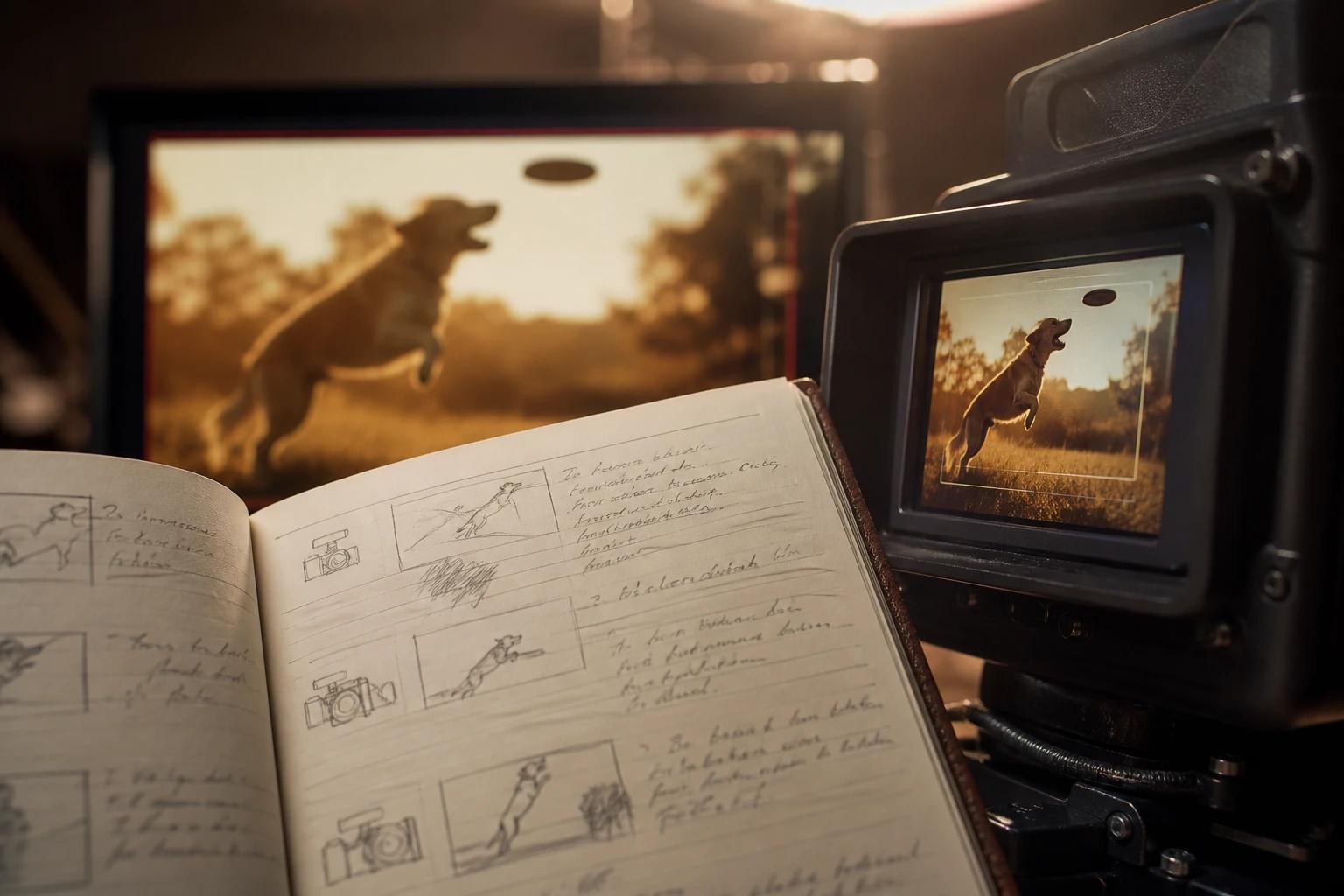
Oto ten sam pomysł zapisany najpierw formułą podstawową, a potem pełną:
Z czego składa się prompt do Wan
Każda warstwa pełnej formuły ma własne słownictwo. Naucz się kilku pojęć na warstwę, a Twoje prompty szybko staną się precyzyjniejsze.
Bohater i scena
Opisz bohatera dwoma lub trzema widocznymi szczegółami: wiek, ubiór, kolor, faktura. „Kobieta po sześćdziesiątce, z siwymi włosami, w zielonym płaszczu przeciwdeszczowym” daje Wan znacznie więcej punktów zaczepienia niż „kobieta”. To samo zrób z miejscem i dodaj jakiś szczegół na pierwszym planie lub w tle, żeby zbudować głębię.
Ruch
Na ruchu wykłada się większość słabych promptów. Nazwij czynność, jej tempo i skalę: „powoli unosi filiżankę”, „szybko się obraca”, „silny wiatr szarpie włosy”. Trzymaj się jednej głównej akcji na ujęcie i unikaj szybko powtarzanych czynności typu „kiwa głową pięć razy”, bo model nie potrafi ich wiarygodnie policzyć.
Kamera
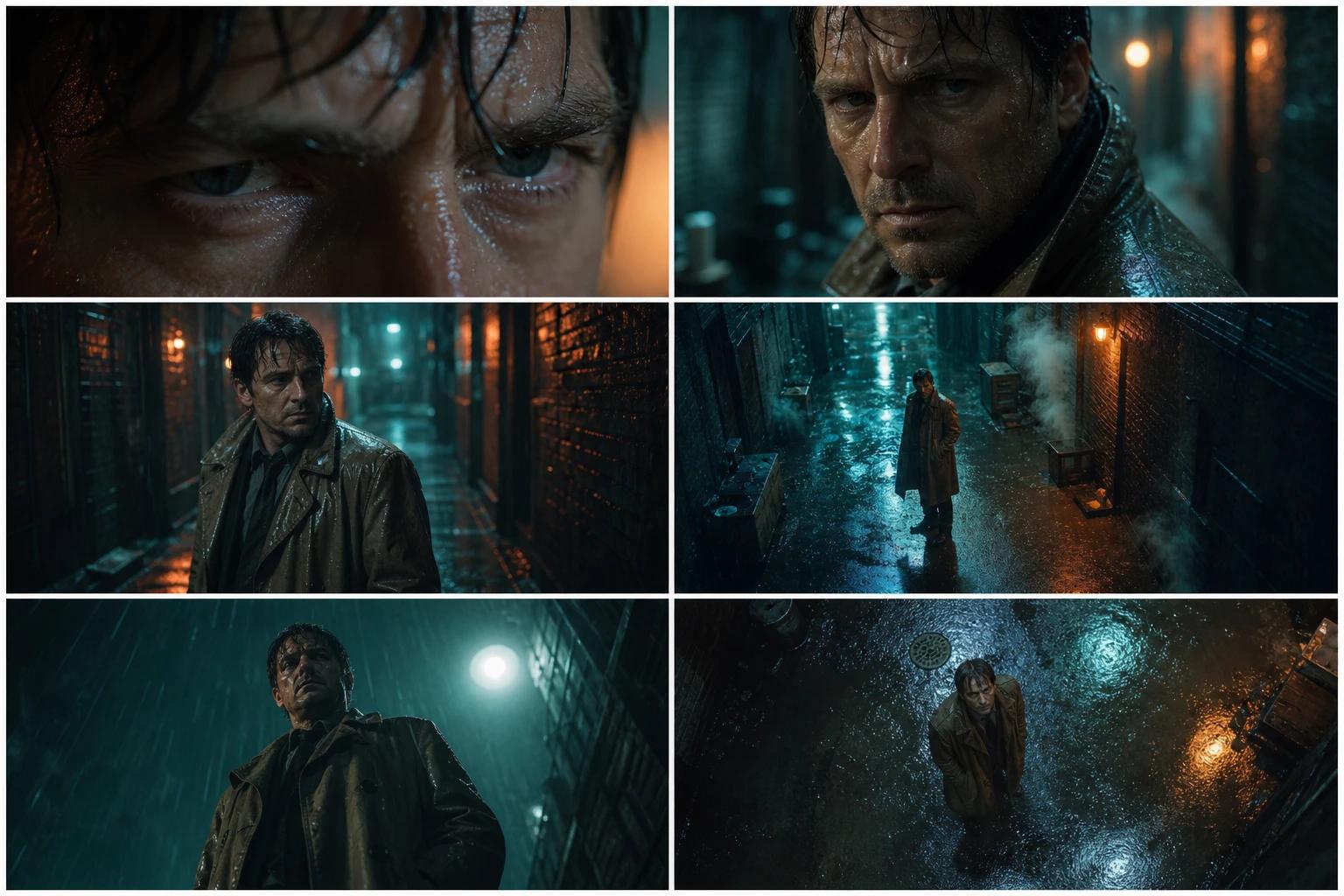
Każde ustawienie kamery niesie ze sobą emocje. Używaj tych pojęć osobno albo łącz je po dwa:
| Pojęcie | Co pokazuje | Jakie wrażenie buduje |
|---|---|---|
| Zbliżenie / detal (close-up / extreme close-up) | Twarz, dłonie lub drobny szczegół | Emocje, intymność |
| Plan średni (medium shot) | Postać od pasa w górę | Rozmowa, codzienne czynności |
| Plan ogólny (wide / establishing shot) | Całe miejsce akcji | Miejsce, skala |
| Żabia perspektywa (low angle) | Widok na bohatera z dołu | Siła, heroizm |
| Ptasia perspektywa lub widok z góry (high angle / top-down) | Widok z góry | Bezbronność, ogląd całości |
| Najazd (push in / dolly in) | Kamera zbliża się do bohatera | Napięcie, skupienie |
| Odjazd (pull out) | Kamera oddala się i odsłania więcej | Zaskoczenie, osamotnienie |
| Ujęcie z jazdą (tracking shot) | Kamera podąża za bohaterem | Dynamika, immersja |
| Orbita (orbit) | Kamera krąży wokół bohatera | Waga chwili, widowiskowość |
| Kamera z ręki (handheld) | Lekkie, naturalne drgania | Pośpiech, realizm |
| Ujęcie z drona lub z lotu ptaka | Szeroki widok z wysoka | Skala, podróż |
| Statyczna kamera | Brak ruchu kamery | Spokój, obserwacja |
Pomagają też pojęcia związane z obiektywem: „szeroki kąt 24 mm” do dużych przestrzeni, „50 mm” do naturalnego wyglądu, „teleobiektyw 85 mm, mała głębia ostrości” do portretów z rozmytym tłem. Dopisz „zwolnione tempo” albo „timelapse”, żeby zmienić odczucie upływu czasu.
Światło i pora dnia
Światło buduje nastrój bardziej niż jakiekolwiek inne słowo. Przydatne określenia to złota godzina, miękkie światło z okna, ostre słońce w południe, pochmurne niebo, neony, blask świec lub ogniska, światło księżyca, kontra (świecący kontur od tyłu) oraz ciemne, kontrastowe oświetlenie low-key, gdy chcesz dramatyzmu. Dodaj też kierunek kolorystyczny, np. „ciepłe tony” albo „chłodna, niebieska paleta”.
Styl
Nazwij styl kilkoma słowami, a Wan się go trzyma: kinowa taśma 35 mm, dokument kręcony z ręki, anime, kreskówka 3D, animacja plastelinowa, poklatkowa animacja z filcu, pixel art, akwarela, czerń i biel, kaseta VHS z lat 90., miniatura tilt-shift. Styl działa najlepiej, gdy podasz go raz, na początku albo na końcu promptu.
Dźwięk i dialogi
Od Wan 2.5 dźwięk jest częścią promptu. Opisz trzy rodzaje:
- Głos: kto mówi, jaka kwestia (w cudzysłowie) i jak. „Szepcze nerwowo i szybko: »Oni już tu są«”. Jeśli to ważne, dodaj akcent albo ton.
- Efekty dźwiękowe: źródło, czynność i przestrzeń. „Buty chrzęszczą na żwirze w cichym kanionie”. Wyraźnie opisane czynności często same dostają pasujący dźwięk.
- Muzyka: styl i nastrój, np. „powolna muzyka na wiolonczelę” albo „energiczny funk z mocną linią basu”.
Gdy mówią co najmniej dwie osoby, nazwij każdą inaczej i nadaj jej odrębny głos. Tuż przed każdą kwestią umieść jakąś czynność, a kolejne kwestie łącz słowami w rodzaju „potem” albo „od razu”. Bez tego Wan może pomieszać mówiących albo dać kwestię niewłaściwej osobie.
Jeśli chcesz wyłączyć dźwięk, napisz to wprost: „Bez dialogów.” blokuje wymyśloną mowę, a „Bez muzyki w tle.” zostawia tylko odgłosy otoczenia i akcji.
Jak pisać prompty do Wan w trybie obraz na wideo
Gdy wgrywasz pierwszą klatkę, obraz już decyduje o bohaterze, miejscu i stylu. Prompt ma opisać ruch i pracę kamery. Ponowne opisywanie zdjęcia to strata słów, a do tego może odciągnąć film od oryginału.
Napisz, co się porusza, jak szybko i co robi kamera: „Z miski unosi się para, pałeczki podnoszą pasmo makaronu, kamera powoli najeżdża”. Jeśli w Wan 2.7 ustawiasz pierwszą i ostatnią klatkę, opisz drogę między nimi: „Wiśnia przechodzi od nagich gałęzi do pełni kwitnienia, kamera stoi nieruchomo”.
Jak pisać prompty z wieloma ujęciami
Wan 3.0, 2.7 i 2.6 potrafią ciąć między ujęciami w obrębie jednego klipu. Zacznij od jednego zdania, które ustala temat i nastrój, potem ponumeruj ujęcia i każdemu przypisz przedział czasu. Ujęcia powinny łączyć się ze sobą bez przerw, a poradnik Alibaby do Wan 3.0 zaleca mniej więcej 2–5 sekund na ujęcie.
Ujęcie 1 [0-4s] ... Ujęcie 2 [4-8s] ... Ujęcie 3 [8-12s] ...
Zakończ ujęcie słowami „ostre cięcie” albo „przenikanie”, żeby kontrolować przejście. Jeśli chcesz jednego nieprzerwanego ujęcia, napisz na początku „Wygeneruj jedno ujęcie.” albo „Jedno ciągłe ujęcie”.
Jak pisać prompty z referencjami
W Wan 2.7 każdy dołączony plik staje się oznaczeniem, które wstawiasz, wpisując @, np. @[image1] albo @[video1]. Każdemu oznaczeniu daj w zdaniu jedną rolę, żeby cechy nie przenikały między postaciami: „@[image1] siedzi przy stoliku w kawiarni z @[image2] i pije z kubka z @[image3]”. Gdy ta sama postać znowu coś robi albo mówi, użyj ponownie tego samego oznaczenia.
Jak pisać prompty do edycji
W trybie edycji Wan 2.7 zacznij od czasownika (dodaj, usuń, zastąp, zmień) i nazywaj po jednej zmianie naraz. Zakończ słowami „resztę pozostaw bez zmian”, żeby ruch, twarze i tło zostały na swoim miejscu. Działają też zmiany globalne: pogoda, pora dnia, kolorystyka albo zupełnie nowy styl.
Negatywne prompty w Wan
Negatywny prompt to lista rzeczy, których nie chcesz w filmie. Sposób jego dodania zależy od tego, gdzie uruchamiasz Wan:
- Lokalnie Wan 2.1 i 2.2 (ComfyUI, Diffusers): masz osobne pole na negatywny prompt. Oficjalne workflowy zawierają domyślną listę, od której możesz zacząć.
- API Alibaby: obok głównego promptu jest parametr na negatywny prompt.
- Wan 3.0 i aplikacje z jednym polem promptu, jak Wan Studio: dopisz na końcu krótką linijkę, np. „Unikaj: napisów, znaków wodnych, dodatkowych palców, trzęsącej się kamery”.
Listy negatywne niech będą krótkie i konkretne. Nie powtarzaj tego, co mówi już pozytywny prompt, i nie wklejaj 40 pozycji „na wszelki wypadek”, bo rozmywasz w ten sposób te, które naprawdę się liczą. Typowe, przydatne wykluczenia według kategorii:
| Kategoria | Przydatne wykluczenia |
|---|---|
| Twarze i ciała | zniekształcona twarz, zmieniająca się twarz, dodatkowe palce, powykręcane kończyny |
| Tekst | napisy, podpisy, znak wodny, logo, przypadkowy tekst |
| Kamera | trzęsąca się kamera, nagłe cięcia, nadmierny ruch kamery |
| Styl | wygląd kreskówki (przy realizmie), fotorealizm (przy animacji), plastikowy wygląd CGI |
| Dźwięk | muzyka w tle, lektor, dialogi |
| Spójność | zmiany kostiumu, zamiana postaci, pojawiające się lub znikające przedmioty |
20 przykładowych promptów do Wan do skopiowania
Przy każdym przykładzie podajemy model i ustawienia, do których pasuje. Zachowaj strukturę, podstaw własnego bohatera i w kolejnych próbach zmieniaj po jednym szczególe.
1. Reklama produktu ze zdjęcia
Wgraj zdjęcie produktu jako pierwszą klatkę i opisz tylko ruch.
Ustawienia: Wan 3.0 lub 2.7, obraz na wideo, 9:16, 6 sekund.
2. Premiera sneakersów
Ustawienia: Wan 3.0, tekst na wideo, 16:9 lub 9:16, 6 sekund.
3. Opinia klientki w stylu UGC
Ustawienia: Wan 3.0 lub 2.5, 9:16, 8 sekund.
4. Filmowy dramat
Ustawienia: Wan 3.0, 16:9, 8 sekund.
5. Scena akcji
Ustawienia: Wan 3.0, 16:9, 6 sekund.
6. Teledysk
Ustawienia: Wan 3.0, 9:16, 10 sekund.
7. Scena w stylu anime
Ustawienia: Wan 3.0, 16:9, 8 sekund.
8. Postać z plasteliny
Ustawienia: Wan 2.5 lub 3.0, 1:1, 8 sekund.
9. Jedzenie w zbliżeniu
Ustawienia: Wan 2.5 lub 3.0, 1:1 lub 4:3, 5 sekund.
10. ASMR
Ustawienia: Wan 2.5, 1:1, 5 sekund.
11. Ujęcie z drona do filmu podróżniczego
Ustawienia: Wan 3.0, 16:9, 10 sekund.
12. Prezentacja nieruchomości
Ustawienia: Wan 3.0, 16:9, 10 sekund. Możesz też wgrać zdjęcie z ogłoszenia jako pierwszą klatkę.
13. Scena z przyrody
Ustawienia: Wan 3.0, 16:9, 8 sekund.
14. Film edukacyjny
Ustawienia: Wan 3.0, 16:9, 15 sekund.
15. Zabawny klip ze zwierzakiem
Ustawienia: Wan 3.0 lub 2.5, 9:16, 6 sekund.
16. Mówiący portret
Wgraj wyraźny portret en face jako pierwszą klatkę. Więcej wskazówek znajdziesz w tekście o tym, jak sprawić, żeby zdjęcie mówiło.
Ustawienia: Wan 3.0, obraz na wideo, 9:16, 6 sekund.
17. 30-sekundowa historia z wielu ujęć
Ustawienia: Wan 3.0, 16:9, 30 sekund.
18. Postać z referencji
Dołącz zdjęcie postaci, zdjęcie miejsca i zdjęcie stroju, a potem oznacz je przez @.
Ustawienia: Wan 2.7, referencje, 9:16, 8 sekund.
19. Edycja wideo
Wgraj wyjściowy klip w trybie edycji.
Ustawienia: Wan 2.7, tryb edycji, te same proporcje co w materiale źródłowym.
20. Płynna pętla
Użyj tego samego obrazu jako pierwszej i ostatniej klatki.
Ustawienia: Wan 2.7, pierwsza i ostatnia klatka, 16:9, 8 sekund.
Czym różnią się prompty w poszczególnych modelach Wan
Ta sama podstawowa formuła działa w całej rodzinie, ale każdy model najlepiej reaguje na nieco inaczej napisany prompt:
| Model | Forma promptu | Co uwzględnić | O czym pamiętać |
|---|---|---|---|
| Wan 2.1 i 2.2 (open source) | Od jednego do trzech zdań | Bohater, ruch, kamera, styl; osobny negatywny prompt | Bez dźwięku, ok. 5 sekund, jedna akcja |
| Wan 2.5 | Krótki akapit | Jeden moment, dźwięk i najwyżej jedna lub dwie kwestie dialogu | 5 lub 10 sekund |
| Wan 2.6 i 2.7 | Akapit lub krótka lista ujęć | Znaczniki czasu, oznaczenia referencji przez @, polecenia edycji | Do 15 sekund |
| Wan 3.0 | Uporządkowany akapit | Ogólny opis, ujęcia z czasem, dialogi, muzyka, styl, krótka lista negatywna | Do 30 sekund, kilka sekund na ujęcie |
Prompt, który działał w Wan 2.2, zadziała też w Wan 3.0. Po prostu z 3.0 wyciśniesz więcej, gdy dodasz dźwięk, dialogi i podział na ujęcia.
Najczęstsze błędy w promptach do Wan
| Błąd | Co się dzieje | Lepiej |
|---|---|---|
| Bohater bez żadnej akcji | Klip prawie stoi w miejscu | Dodaj czasownik, tempo i ruch kamery |
| Kilka akcji upchniętych w jednym ujęciu | Chaotyczny, pośpieszny ruch | Jedna główna akcja na ujęcie; resztę rozbij na kolejne ujęcia |
| Ponowne opisywanie wgranego zdjęcia | Film odpływa od Twojego zdjęcia | Opisuj tylko ruch i kamerę |
| Brak informacji o dźwięku | Przypadkowa muzyka albo wymyślone kwestie | Nazwij muzykę albo napisz „Bez muzyki w tle.” |
| Długie monologi | Synchronizacja ust się rozjeżdża | Jedna lub dwie krótkie kwestie na osobę |
| Prośba o dokładny tekst na ekranie | Zniekształcone litery | Dodaj tekst w programie do montażu |
| Ogromna lista negatywna | Słabsze, mętne efekty | Pięć, sześć konkretnych wykluczeń |
| Prawdziwe gwiazdy lub postacie znanych marek | Zablokowany albo niespójny wynik | Własne postacie i materiały Twojej marki |
Asystent AI jako generator promptów do Wan
Sama Alibaba podsuwa pomysł, żeby zamienić jej formułę promptu w instrukcję dla modelu czatowego. Możesz zrobić to samo z dowolnym asystentem AI: wklej poniższy szablon, dopisz swój pomysł, a przed generowaniem popraw wynik.
Checklista promptu do Wan
Zanim klikniesz Generuj, sprawdź, czy Twój prompt zawiera:
- Bohatera z dwoma lub trzema widocznymi szczegółami
- Miejsce z jakąś głębią
- Jedną wyraźną akcję na ujęcie, z określonym tempem
- Plan i ruch kamery (albo „statyczna kamera”)
- Źródło światła i kierunek kolorystyczny
- Jeden styl, podany raz
- Dialogi w cudzysłowie, przypisane do mówiącego
- Nazwaną muzykę i efekty dźwiękowe albo wyraźnie je wyłączone
- Krótką listę negatywną, jeśli coś ciągle wychodzi źle
Najczęściej zadawane pytania
Jaki format promptu jest najlepszy dla Wan?
Bohater, scena, ruch, kamera i światło, styl, a na końcu dźwięk. W klipach dłuższych niż ok. 10 sekund w Wan 3.0 dodaj ogólny opis i numerowane ujęcia ze znacznikami czasu. W trybie obraz na wideo opisuj tylko ruch i kamerę.
Jak długi powinien być prompt do Wan?
Przy pojedynczym ujęciu dobry zakres to 40–120 słów: wystarczająco dużo, żeby ustalić kamerę, światło i dźwięk, i na tyle mało, żeby nie stracić skupienia. Prompty z wieloma ujęciami do 30-sekundowych klipów w Wan 3.0 mogą być dłuższe, bo każde ujęcie potrzebuje własnej linijki.
Czy prompty do Wan muszą być po angielsku?
Nie. Wan był trenowany głównie na tekstach chińskich i angielskich, ale prompty po polsku zwykle działają dobrze. Jeśli model pomija jakiś szczegół, spróbuj napisać opis sceny po angielsku, a kwestie mówione zostawić po polsku.
Czy Wan obsługuje negatywne prompty?
Tak. Lokalne workflowy Wan 2.1 i 2.2 oraz API Alibaby mają osobne pole na negatywny prompt. Jeśli masz jedno pole promptu, jak w Wan Studio czy Wan 3.0, dopisz na końcu krótką linijkę „Unikaj:” z kilkoma konkretnymi wykluczeniami.
Jak zachować tę samą postać w różnych filmach z Wan?
Użyj referencji w Wan 2.7: przy każdej generacji dołączaj te same zdjęcia postaci i oznaczaj je przez @. Bez referencji używaj tej samej pierwszej klatki i tego samego szczegółowego opisu postaci, słowo w słowo.
Jak sprawić, żeby Wan nie dodawał muzyki ani dialogów?
Dopisz do promptu „Bez muzyki w tle.” albo „Bez dialogów.” i to wystarczy. Jeśli nic nie napiszesz o dźwięku, Wan może dodać coś od siebie.
Czy prompty z Wan 2.2 działają w Wan 3.0?
Tak. Podstawowa struktura się nie zmienia. Wan 3.0 uwzględnia też dźwięk, dialogi i czas trwania ujęć, więc dopisz je, żeby wycisnąć z niego jak najwięcej.
Podsumowanie
Dobre prompty do Wan nie muszą być długie ani wymyślne. Muszą być konkretne: jeden bohater, jedna akcja, nazwany ruch kamery, wyraźne źródło światła, styl i dźwięk, jakiego chcesz. Zacznij od jednego z 20 przykładów powyżej, zmieniaj po jednym szczególe i notuj, co działa. Chcesz spróbować? Otwórz Wan Studio i wklej swój pierwszy prompt albo najpierw przeczytaj, jak używać Wan i czym jest Wan.