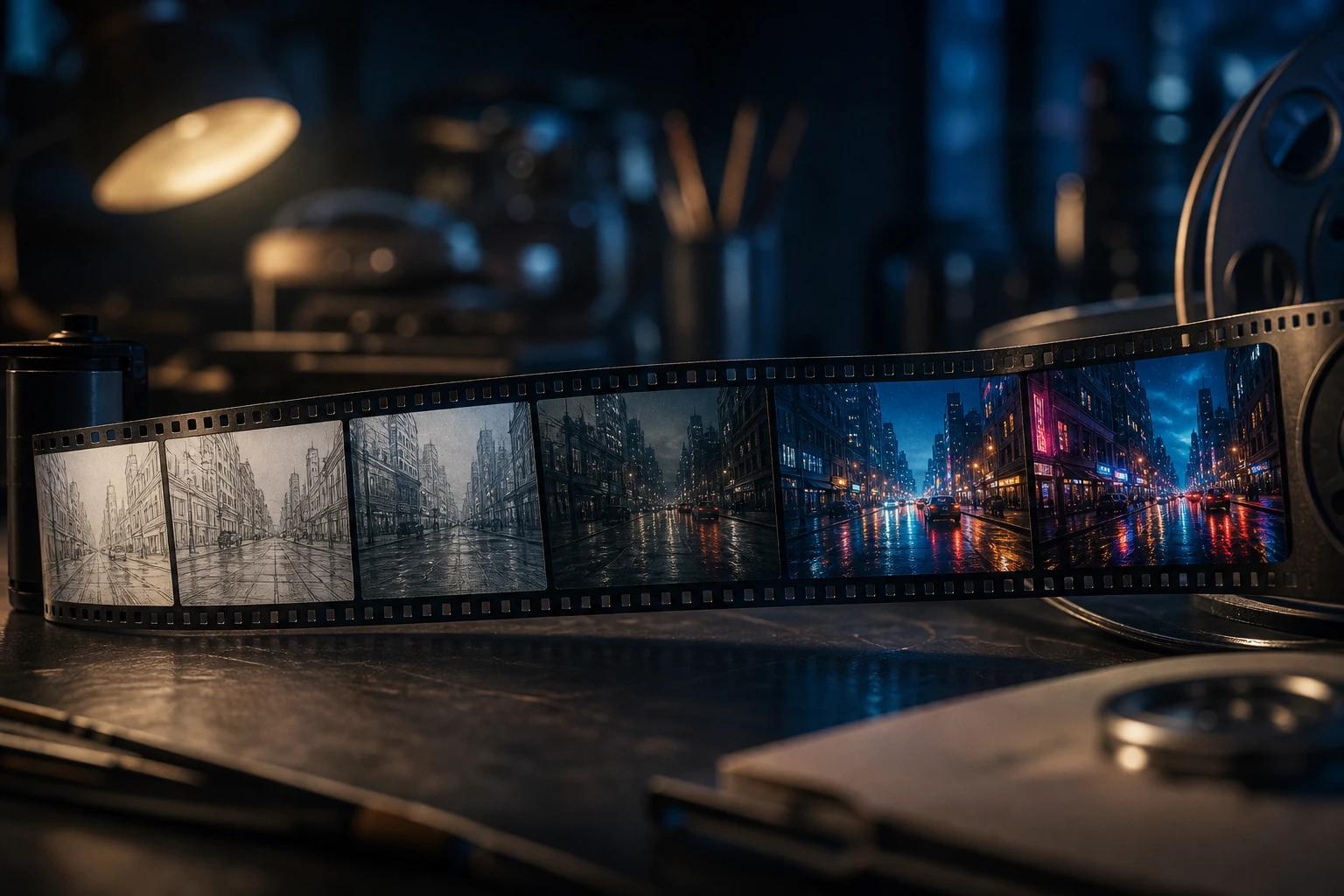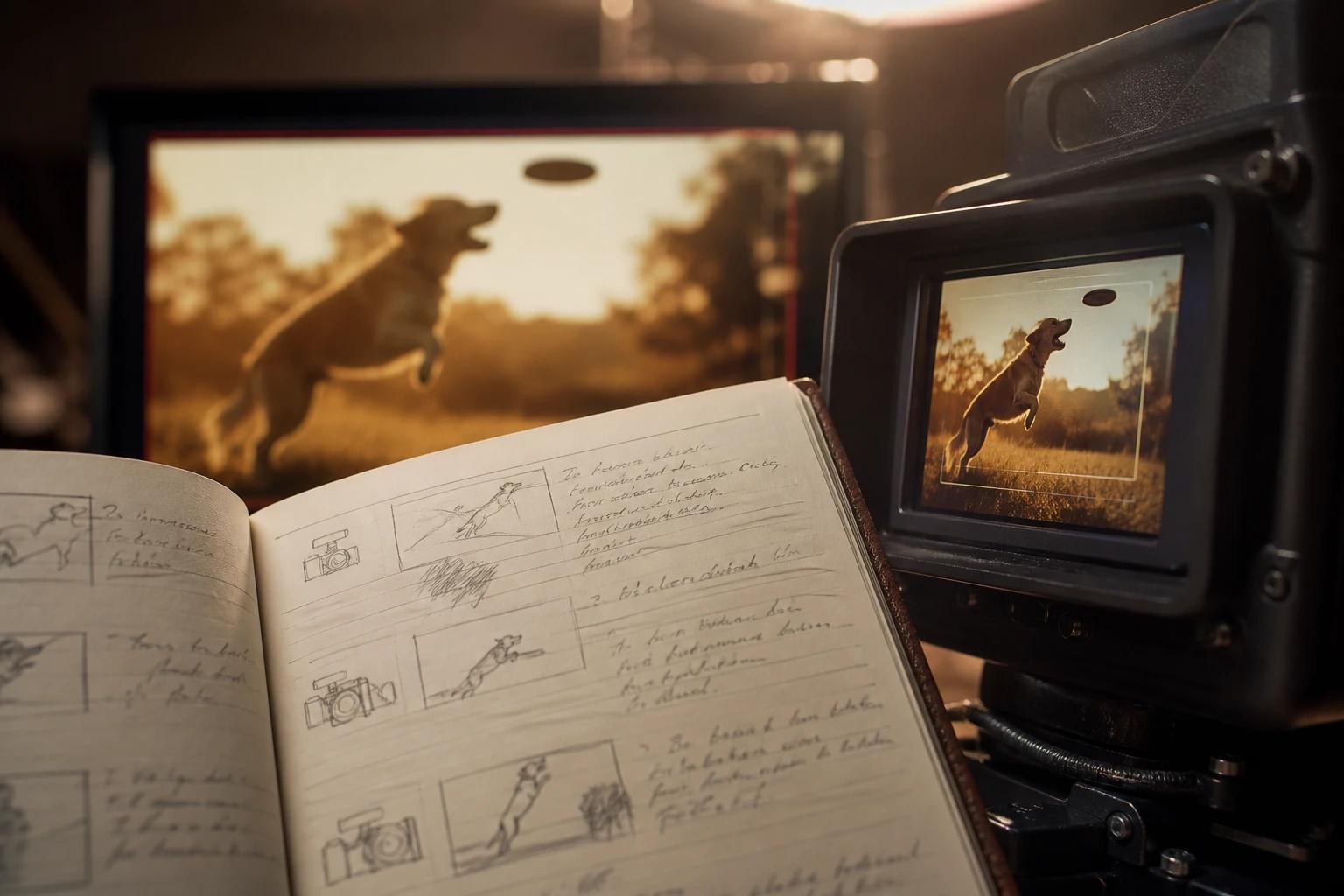
Żeby użyć Wan, otwórz aplikację Wan w przeglądarce, wybierz model, opisz ujęcie zwykłym językiem, ustaw długość i proporcje, a potem kliknij Generuj. Wan zwróci gotowy klip z dźwiękiem. Możesz też korzystać z Wan przez API albo uruchomić otwarty Wan 2.2 na własnym GPU.
W tym przewodniku omawiamy każdą z tych dróg, a potem pokazujemy konkretny workflow: tekst na wideo, obraz na wideo, postacie z referencji, dialogi, edycja wideo i sceny 30-sekundowe.
Trzy sposoby na korzystanie z Wan
Wan to nie pojedyncza aplikacja, tylko rodzina modeli od Alibaby (nie znasz jej jeszcze? Zacznij od tekstu czym jest Wan). Możesz z niej korzystać na trzy sposoby:
| Sposób | Czas konfiguracji | Modele | Dźwięk | Dla kogo |
|---|---|---|---|---|
| Aplikacja w przeglądarce, np. Wan Studio | Około 2 minut | Wan 3.0, 2.7, 2.5 | Tak | Twórcy, marketerzy, małe zespoły |
| API, np. Wan API | Jedno popołudnie | Wan 3.0, 2.7, 2.5 | Tak | Programiści, którzy wbudowują wideo w swój produkt |
| Lokalnie, w ComfyUI lub Diffusers | Kilka godzin | Wan 2.1, 2.2 | Nie (poza S2V sterowanym dźwiękiem) | Entuzjaści z mocną kartą NVIDIA |
W kolejnych krokach korzystamy z Wan Studio, bo w jednym polu promptu obsługuje ono wszystkie aktualne hostowane modele Wan. Te same zasady sprawdzą się w każdej aplikacji z Wan.
Jak zrobić pierwszy film w Wan krok po kroku
Pierwszy film to około dwóch minut konfiguracji plus czas generowania. Oto cały proces.
Krok 1: Załóż konto
Wejdź na trywan.ai i zarejestruj się adresem e-mail. Plan darmowy daje 160 kredytów miesięcznie, czyli tyle, ile trzeba na maksymalnie dwa filmy Wan 2.5 w 480p, bez karty. Jeśli chcesz używać Wan 3.0 lub Wan 2.7 albo eksportować w 720p i 1080p, wybierz plan płatny od 14 $ miesięcznie w cenniku.
Krok 2: Wybierz tryb i model
W polu promptu wybierz Wideo (albo Obraz, jeśli chcesz zdjęcia), a potem model z menu. Domyślnie zaznaczony jest Wan 3.0.
| Model | Długość klipu | Rozdzielczość | Materiał wejściowy | Do czego |
|---|---|---|---|---|
| Wan 3.0 | 2–30 s | 480p, 720p, 1080p | Tekst lub pierwsza klatka | Nowe sceny, reklamy, krótkie historie |
| Wan 2.7 | 2–15 s | 720p, 1080p | Tekst, pierwsza i ostatnia klatka, obrazy, klipy i audio referencyjne, edycja wideo | Spójne postacie, edycja, pętle |
| Wan 2.5 i 2.5 Fast | 5 lub 10 s | 480p–1080p (Fast: 720p i 1080p) | Tekst lub pierwsza klatka | Szybkie szkice i plan darmowy |
Krok 3: Napisz prompt
Opisz ujęcie tak, jak zrobiłby to reżyser: kto jest w kadrze, gdzie się znajduje, co się dzieje, jak porusza się kamera, jakie jest światło i co słychać. Kwestie mówione wstaw w cudzysłów, a postać wypowie je z synchronizacją ust.
Formuły i dziesiątki gotowych przykładów znajdziesz w naszym poradniku pisania promptów do Wan.
Krok 4: Dodaj obraz lub referencje (opcjonalnie)
Przeciągnij plik do pola promptu, żeby go użyć. W każdym modelu pojedyncze zdjęcie może posłużyć jako pierwsza klatka w trybie obraz na wideo. W Wan 2.7 możesz dołączyć kilka obrazów, klipów wideo albo plik audio, a potem wpisać @ w promptcie i oznaczyć każdy z nich tam, gdzie pasuje.
Krok 5: Ustaw proporcje, rozdzielczość i długość
Wybierz 16:9 na YouTube'a i poziome odtwarzacze, 9:16 na TikToka, Reels i Shorts, a 1:1 lub 4:3 do postów w feedzie. W Wan 3.0 opcja Auto pozwala modelowi samemu dobrać kadrowanie do promptu. Potem ustaw rozdzielczość i czas trwania. Dłuższe i ostrzejsze klipy zużywają więcej kredytów, więc szkicuj krótko i w niskiej rozdzielczości, a wersję finalną rób długą i w wysokiej.
Krok 6: Wygeneruj i obejrzyj
Kliknij Generuj. Gdy klip będzie gotowy, obejrzyj go dwa razy z włączonym dźwiękiem: raz pod kątem historii, drugi raz pod kątem szczegółów, takich jak dłonie, twarze, tekst na ekranie i synchronizacja ust.
Krok 7: Popraw i pobierz
Jeśli coś nie gra, zmieniaj w promptcie jedną rzecz naraz, żeby wiedzieć, co pomogło. Gdy efekt Ci się spodoba, pobierz plik MP4. Każda generacja trafia też do Twojej galerii multimediów.
Jak używać Wan w trybie tekst na wideo
Tekst na wideo działa najlepiej, gdy w kadrze jest jeden bohater, który robi jedną wyraźną rzecz. Pisz w tej kolejności: bohater, miejsce, akcja, kamera, światło i styl, na końcu dźwięk. Wszystko, co pominiesz, Wan dopowie za Ciebie.
Jeśli wynik wydaje się statyczny, dodaj słowa opisujące ruch i tempo, np. „pędzi”, „powoli odwraca się” albo „wiatr szarpie jej włosy”. Jeśli jest chaotyczny, usuwaj kolejne elementy, aż całe ujęcie będzie opierać się na jednej akcji.
Jak używać Wan w trybie obraz na wideo
W trybie obraz na wideo zdjęcie ustala postać, miejsce i styl, więc prompt powinien opisywać tylko ruch i pracę kamery. Ponowne opisywanie tego, co już widać na zdjęciu, to strata słów, a do tego może kłócić się z obrazem.
- Wybierz ostre, dobrze oświetlone zdjęcie, na którym główny obiekt mieści się w całości w kadrze.
- Przytnij je do proporcji, w których planujesz eksport, żeby Wan nie musiał dorysowywać brzegów.
- Wgraj je jako pierwszą klatkę.
- Opisz, co się porusza, jak szybko i co robi kamera.
W Wan 2.7 możesz też ustawić ostatnią klatkę. Wan animuje przejście od pierwszego obrazu do drugiego, co idealnie sprawdza się w przejściach i ujęciach „przed i po”. Jeśli użyjesz tego samego obrazu jako obu klatek, dostaniesz płynną pętlę. Więcej o tym workflow przeczytasz w tekście jak zamienić zdjęcie w film.
Jak zachować spójną postać dzięki referencjom
Referencje w Wan 2.7 pozwalają używać tej samej osoby, produktu lub miejsca w wielu klipach. Dołącz obrazy, klipy wideo lub audio, a potem wpisz @ w promptcie, żeby oznaczyć każdy plik. Oznaczenia wyglądają tak: @[image1], @[video1] i tak dalej.
Każdej referencji daj w zdaniu jedną, jasno określoną rolę:
Używaj czystych referencji: jedna postać lub obiekt na zdjęcie, dobre światło, gładkie tło. W całej serii trzymaj się tych samych plików referencyjnych, a Twoja postać będzie wyglądać tak samo w każdym poście.
Jak dodać dialogi, efekty dźwiękowe i muzykę
Wan generuje dźwięk razem z obrazem, a Ty sterujesz nim słowami:
- Dialog: wskaż, kto mówi, pokaż jego działanie, a potem zacytuj kwestię. „Kucharz uderza patelnią o blat i mówi: »Wydawka!«”. Najlepiej synchronizują się krótkie kwestie.
- Dwie osoby: opisz każdą osobę tak, żeby dało się je odróżnić, i ustal kolejność. „Stary rybak mówi... Potem dziewczyna odpowiada...”
- Efekty dźwiękowe: opisz czynność i materiał, np. buty na żwirze albo deszcz bębniący o blaszany dach, a Wan doda pasujący dźwięk. Efekt możesz też nazwać wprost.
- Muzyka: podaj styl i nastrój, np. „napięta muzyka smyczkowa” albo „energiczny pop z lat 90.”.
- Cisza: napisz „Bez dialogów.” albo „Bez muzyki w tle.”, jeśli ich nie chcesz. W przeciwnym razie Wan może dodać coś od siebie.
W Wan 2.7 możesz dołączyć własną ścieżkę audio, np. lektora albo piosenkę, i poprowadzić nią scenę.
Jak edytować wideo w Wan 2.7
Tryb edycji zmienia istniejący klip, zachowując jego ruch. Przełącz się na edycję, wgraj wyjściowe wideo i opisuj zmiany pojedynczo:
Dobrze sprawdzają się zmiany stroju, pogody, pory dnia, kolorystyki i całego stylu, np. zamiana filmu aktorskiego w animację plastelinową. Zdanie „resztę pozostaw bez zmian” na końcu pomaga Wan nie ruszać pozostałych elementów.
Jak robić dłuższe filmy w Wan 3.0
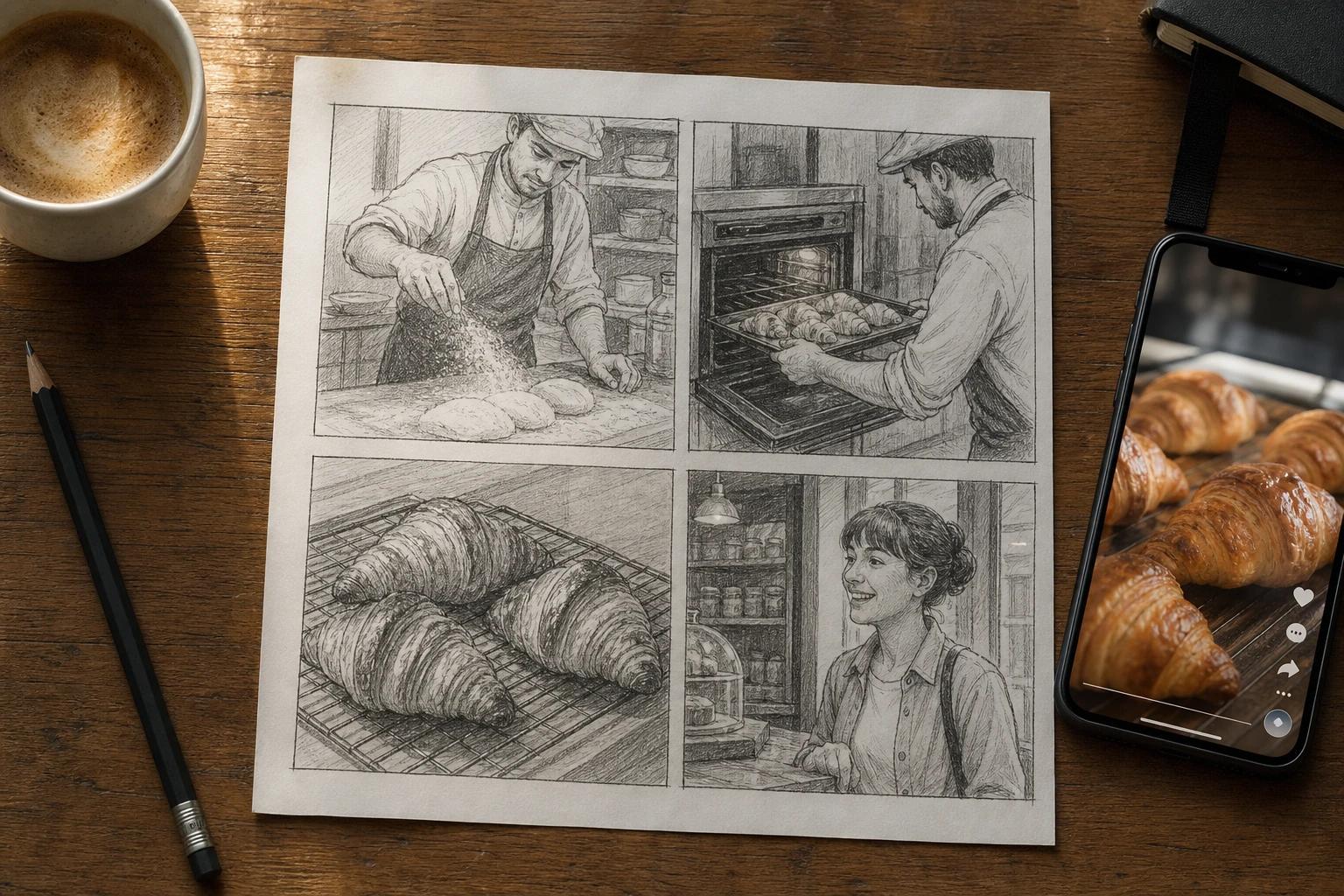
Wan 3.0 generuje do 30 sekund za jednym razem. Ustaw czas trwania, a potem rozpisz prompt na ujęcia ze znacznikami czasu, tak żeby każde trwało kilka sekund:
Potrzebujesz więcej niż 30 sekund? Wygeneruj kilka klipów z tymi samymi postaciami, korzystając z referencji w Wan 2.7 albo używając ostatniej klatki jednego klipu jako pierwszej klatki następnego, a potem połącz je w programie do montażu. Jak Wan wypada na tle konkurencji, sprawdzisz w naszym zestawieniu najlepszych generatorów wideo AI do klipów 30-sekundowych.
Jak korzystać z Wan API
Wan API pozwala generować filmy Wan z poziomu własnego kodu, z tymi samymi modelami i dźwiękiem co w aplikacji. Działa asynchronicznie: wysyłasz zadanie, od razu dostajesz jego ID, a gotowy plik MP4 odbierasz, gdy będzie gotowy.
- Załóż konto, wybierz dowolny plan płatny i wygeneruj klucz API w panelu.
- Wyślij żądanie POST na adres https://trywan.ai/api/v1/generate, podając klucz jako bearer token.
- Odpytuj status zadania albo zarejestruj webhook, żeby Wan Studio samo dało Ci znać, gdy render będzie gotowy.
- Pobierz plik MP4 z dźwiękiem z adresu URL podanego w odpowiedzi.
Podstawowe żądanie zawiera te pola:
| Pole | Przykład | Do czego służy |
|---|---|---|
| model | wan-3.0 | Który model Wan renderuje klip |
| prompt | Filmowy najazd kamery na oświetlony neonami zaułek nocą, deszcz, para | Opis sceny |
| duration | 8 | Długość klipu w sekundach |
| aspect_ratio | 16:9 | Proporcje kadru |
| resolution | 1080p | Rozdzielczość wyjściowa |
Opłaty naliczane są za każdą sekundę wygenerowanego wideo z kredytów w Twoim planie, bez opłat od liczby użytkowników i bez minimalnego zużycia.
Jak uruchomić Wan 2.2 lokalnie w ComfyUI
Jeśli wolisz uruchamiać Wan na własnym sprzęcie, użyj otwartego Wan 2.2 w ComfyUI. Każdy klip jest wtedy darmowy, wszystko działa offline, a do tego możesz korzystać z dodatków od społeczności, takich jak LoRA. W zamian klipy są nieme, mają około 5 sekund i maksymalnie 720p.
Czego potrzebujesz: karty graficznej NVIDIA. Kompaktowy model Wan 2.2 TI2V-5B generuje wideo 720p w 24 fps na karcie z 24 GB pamięci, takiej jak RTX 4090. Większe modele 14B potrzebują więcej pamięci karty graficznej albo offloadingu. Na karcie z 8 GB starszy model Wan 2.1 1.3B poradzi sobie z 480p.
- Zainstaluj ComfyUI albo zaktualizuj je do najnowszej wersji.
- Otwórz szablony workflowów i wczytaj workflow Wan 2.2 typu tekst na wideo lub obraz na wideo.
- Pobierz pliki modelu, których wymaga szablon (model dyfuzyjny, enkoder tekstu i VAE), do wskazanych folderów. Oficjalne pliki znajdziesz na GitHubie i Hugging Face.
- Wybierz TI2V-5B, jeśli masz jedną domową kartę graficzną, albo modele A14B, jeśli chcesz wyższej jakości i masz wystarczająco dużo pamięci.
- Wpisz prompt, ustaw rozdzielczość i liczbę klatek, a potem dodaj zadanie do kolejki.
Programiści Pythona mogą też uruchomić Wan 2.2 przez Hugging Face Diffusers. Jeśli chcesz, żeby ruchem postaci sterował dźwięk, sięgnij po Wan2.2-S2V od Alibaby, który animuje ją na podstawie pliku audio.
Jak oszczędzać kredyty w Wan
Liczba kredytów zależy od modelu, długości i rozdzielczości, więc najtańszy workflow to szukać pomysłu w małej skali, a dopracowywać go w dużej:
- Szkicuj w małej skali. Testuj prompty w Wan 2.5 lub Wan 2.5 Fast na 5-sekundowych klipach w niskiej rozdzielczości.
- Skaluj raz. Gdy prompt działa, puść go w Wan 3.0 lub 2.7 w pełnej długości i w 1080p.
- Zmieniaj jedną rzecz naraz. Dowiesz się, co naprawdę rozwiązało problem, zamiast losować kolejne wersje na ślepo.
- Zaczynaj od obrazu, gdy wiesz, jak ma to wyglądać. Pierwsza klatka eliminuje zgadywanie co do stylu i kadru.
- Przy sporadycznych projektach kupuj pakiety kredytów. Jednorazowe pakiety w Wan Studio nigdy nie wygasają, więc nie płacisz za miesiące, w których nic nie tworzysz.
Najczęstsze problemy z Wan i jak je rozwiązać
Większość nieudanych generacji to wina promptu, a nie modelu. Oto typowi winowajcy:
| Problem | Prawdopodobna przyczyna | Rozwiązanie |
|---|---|---|
| Klip prawie się nie rusza | Brak ruchu w promptcie | Dodaj wyraźną akcję, tempo i ruch kamery |
| Za dużo dzieje się naraz | Za dużo postaci lub akcji | Jedna postać i jedna akcja na ujęcie |
| Twarz lub strój zmienia się w trakcie klipu | Ogólnikowy opis lub długi klip | Użyj pierwszej klatki lub referencji w Wan 2.7; nazwij charakterystyczne cechy |
| Synchronizacja ust się rozjeżdża | Długie kwestie lub niejasne, kto mówi | Skróć kwestie i powiąż każdą z działaniem mówiącego |
| Niechciana muzyka lub głosy | Wan wypełnia lukę w promptcie | Dodaj „Bez muzyki w tle.” lub „Bez dialogów.” |
| Zniekształcone napisy i szyldy | Ograniczenia w renderowaniu tekstu | Dokładny tekst dodaj później w programie do montażu |
| Obiekt ucięty na krawędziach | Obraz nie pasuje do proporcji | Przytnij obraz do proporcji eksportu lub użyj kadrowania Auto w Wan 3.0 |
| Kamera nie chce stać w miejscu | Wan domyślnie dodaje ruch | Napisz „Statyczna kamera, bez ruchu kamery.” |
Najczęściej zadawane pytania
Jak korzystać z Wan za darmo?
Załóż konto w planie darmowym Wan Studio. Dostajesz w nim do dwóch filmów Wan 2.5 miesięcznie w 480p, z dźwiękiem, bez znaku wodnego i bez karty. Jeśli masz mocną kartę NVIDIA, możesz też uruchomić otwarty Wan 2.2 lokalnie i nie płacić za klipy. Szczegóły znajdziesz na stronie Wan za darmo.
Czy mogę korzystać z Wan na telefonie?
Tak. Wan Studio działa w przeglądarce, więc korzystasz z niego na telefonie, tablecie i komputerze bez instalowania aplikacji. Pionowe klipy 9:16 od razu nadają się na TikToka, Reels i Shorts.
Jak używać Wan 2.2?
Wan 2.2 jest open source, więc większość osób uruchamia go w ComfyUI lub Hugging Face Diffusers na własnym GPU. Wczytaj szablon workflow Wan 2.2, pobierz wskazane w nim pliki modelu, napisz prompt i dodaj zadanie do kolejki. Jeśli potrzebujesz dźwięku, dialogów i dłuższych klipów, sięgnij raczej po model hostowany, taki jak Wan 3.0.
Jak długi może być film z Wan?
Do 30 sekund na jedną generację w Wan 3.0, do 15 sekund w Wan 2.7 i 5 lub 10 sekund w Wan 2.5. Dłuższe materiały zrobisz, generując kilka klipów ze spójnymi postaciami i łącząc je w programie do montażu.
Jak sprawić, żeby postać w Wan mówiła?
Wstaw kwestię w cudzysłów i powiąż ją z mówiącym, np.: trener raz klaszcze i mówi: „Jeszcze raz, szybciej”. Wan wygeneruje głos i ruch ust razem z wideo. Im krótsza kwestia, tym czystsza synchronizacja.
Od którego modelu Wan powinni zacząć początkujący?
Zacznij od Wan 3.0, domyślnego modelu w planach płatnych, bo z prostego promptu tworzy długie sceny z wielu ujęć. W planie darmowym używaj Wan 2.5, żeby nauczyć się, jak prompt przekłada się na ruch i dźwięk.
Czy mogę używać filmów z Wan komercyjnie?
W Wan Studio każdy plan płatny zawiera licencję komercyjną. Otwarte Wan 2.1 i 2.2 są na licencji Apache 2.0, która również pozwala na użytek komercyjny. W obu przypadkach upewnij się, że masz prawa do twarzy, logo i muzyki, które wgrywasz.
Podsumowanie
Praca z Wan sprowadza się do krótkiej pętli: wybierz odpowiedni model, jasno opisz ujęcie, wygeneruj i poprawiaj po jednej rzeczy naraz. Zacznij od 5-sekundowego szkicu, a najlepszą wersję rozbuduj do pełnej sceny w 1080p. Załóż darmowe konto w Wan Studio i zrób swój pierwszy klip jeszcze dziś, a potem dopracuj efekty z pomocą naszego poradnika pisania promptów do Wan.