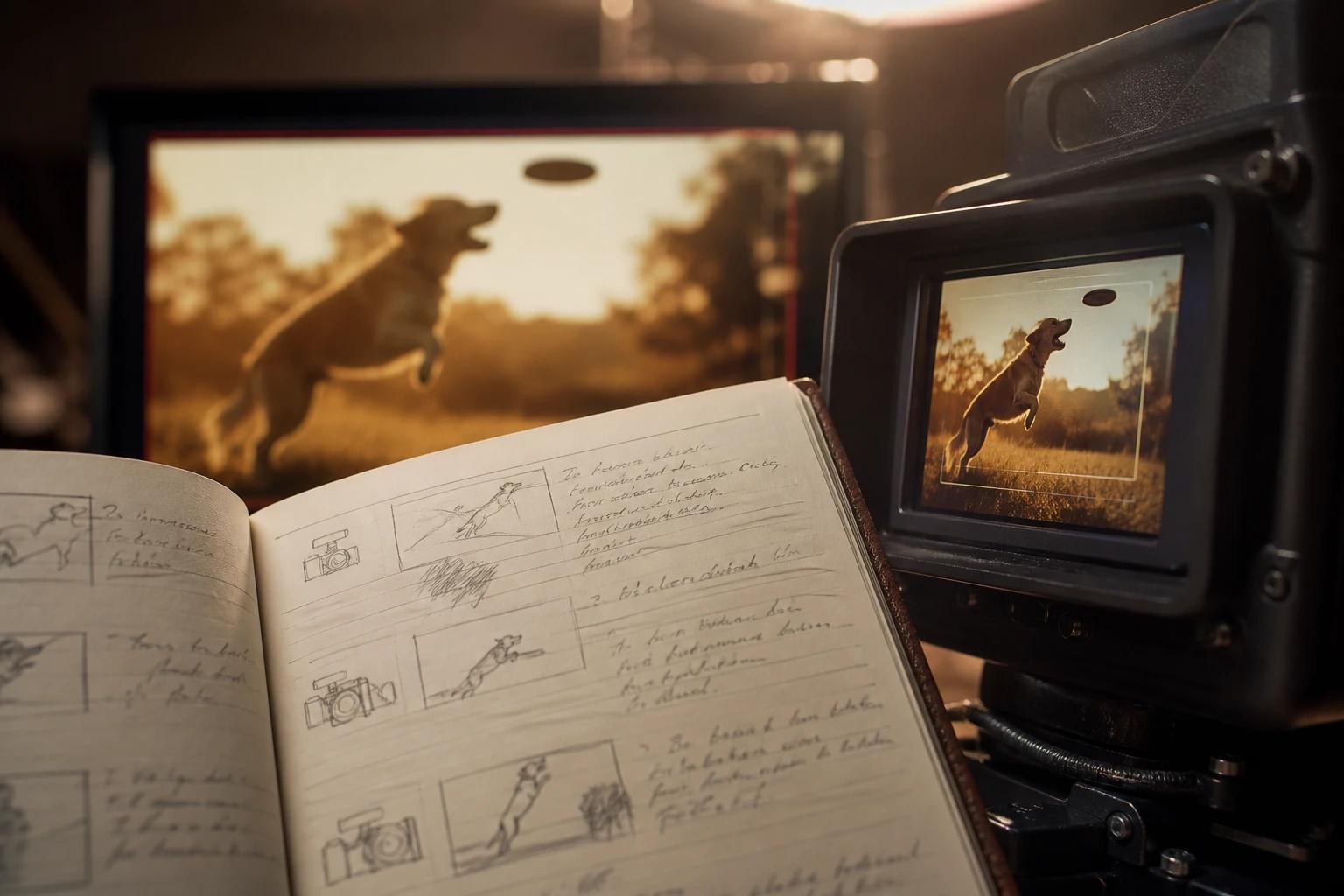
Para usar o Wan, abra um app do Wan no navegador, escolha um modelo, descreva a cena com suas palavras, defina a duração e a proporção e clique em gerar. O Wan devolve um clipe pronto, com som. Você também pode chamar o Wan por uma API ou rodar o Wan 2.2, de código aberto, na sua própria GPU.
Este guia mostra cada um desses caminhos e, depois, o fluxo exato para texto para vídeo, imagem para vídeo, personagens de referência, diálogo, edição de vídeo e cenas de 30 segundos.
Três jeitos de usar o Wan
O Wan não é um app só. É uma família de modelos da Alibaba (ainda não conhece? Comece por o que é o Wan), e você chega até ele de uma destas três formas:
| Caminho | Tempo de configuração | Modelos | Som | Ideal para |
|---|---|---|---|---|
| App no navegador, como o Wan Studio | Uns 2 minutos | Wan 3.0, 2.7, 2.5 | Sim | Criadores, profissionais de marketing, equipes pequenas |
| API, como a Wan API | Uma tarde | Wan 3.0, 2.7, 2.5 | Sim | Desenvolvedores que querem colocar vídeo em um produto |
| Local, no ComfyUI ou no Diffusers | Algumas horas | Wan 2.1, 2.2 | Não (exceto o S2V, guiado por áudio) | Entusiastas com uma GPU NVIDIA potente |
Os passos abaixo usam o Wan Studio, porque ele reúne todos os modelos Wan hospedados atuais em uma única caixa de prompt. As mesmas ideias valem para qualquer app do Wan.
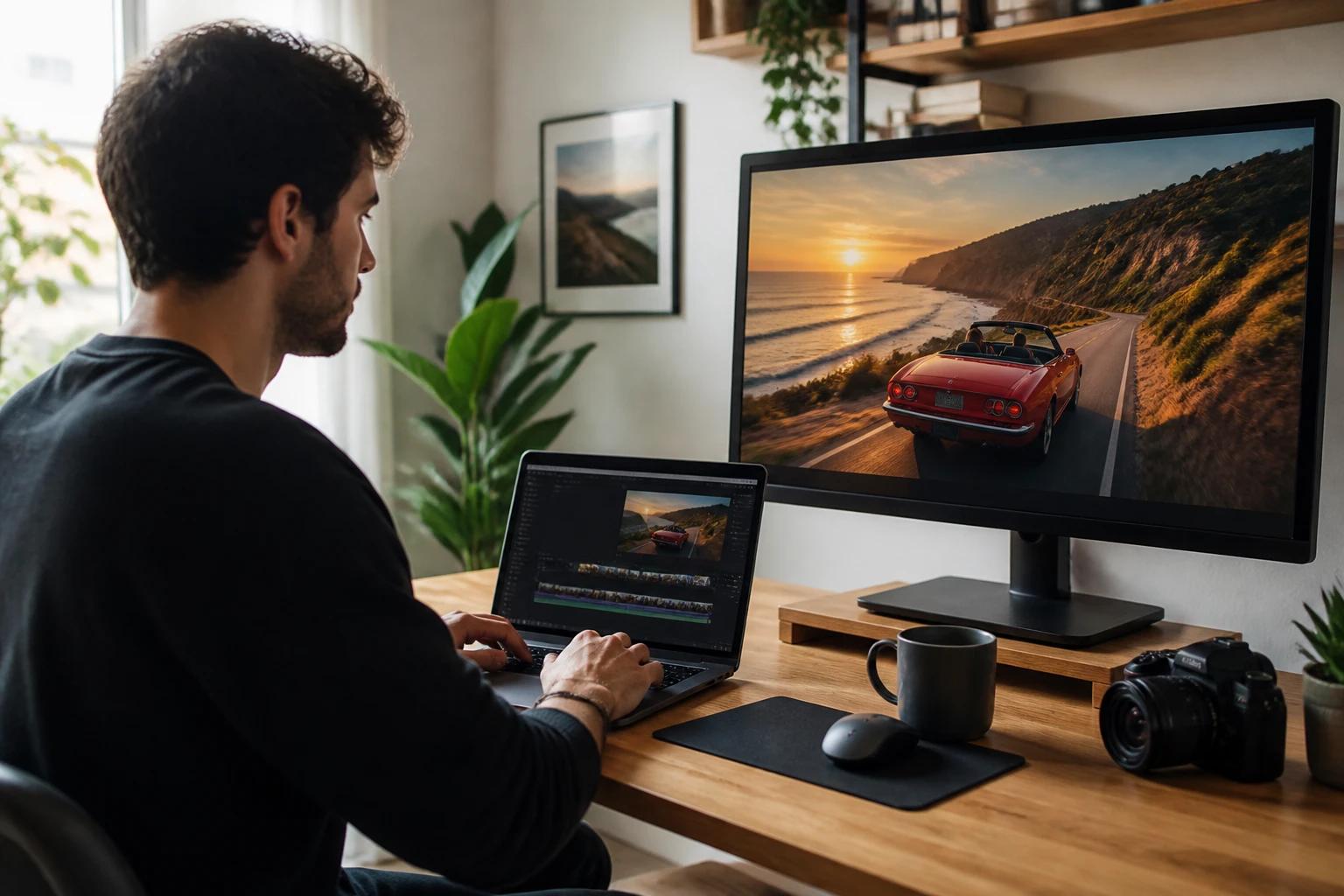
Como fazer seu primeiro vídeo no Wan, passo a passo
Seu primeiro vídeo leva uns dois minutos de configuração, mais o tempo de geração. Veja o processo completo.
Passo 1: Crie uma conta
Acesse o trywan.ai e cadastre-se com seu e-mail. O plano grátis dá 160 créditos por mês, o suficiente para até dois vídeos no Wan 2.5 em 480p, sem precisar de cartão. Para usar o Wan 3.0 ou o Wan 2.7, ou exportar em 720p e 1080p, escolha um plano pago a partir de US$ 14 por mês na página de preços.
Passo 2: Escolha o modo e o modelo
Na caixa de prompt, selecione Vídeo (ou Imagem, para imagens estáticas) e escolha um modelo no menu. O Wan 3.0 já vem selecionado.
| Modelo | Duração do clipe | Resolução | Entradas | Use para |
|---|---|---|---|---|
| Wan 3.0 | 2 a 30 s | 480p, 720p, 1080p | Texto ou primeiro quadro | Cenas novas, anúncios, histórias curtas |
| Wan 2.7 | 2 a 15 s | 720p, 1080p | Texto, primeiro e último quadro, imagens, clipes e áudio de referência, edição de vídeo | Personagens consistentes, edições, loops |
| Wan 2.5 e 2.5 Fast | 5 ou 10 s | 480p a 1080p (Fast: 720p e 1080p) | Texto ou primeiro quadro | Rascunhos rápidos e o plano grátis |
Passo 3: Escreva seu prompt
Descreva a cena como um diretor faria: quem aparece, onde está, o que acontece, como a câmera se move, como é a luz e o que se ouve. Ponha as falas entre aspas para que o personagem as diga com sincronia labial.
Para fórmulas e dezenas de exemplos prontos, veja nosso guia de prompts do Wan.
Passo 4: Adicione uma imagem ou referências (opcional)
Arraste um arquivo para a caixa de prompt para usá-lo. Em qualquer modelo, uma única foto pode servir de primeiro quadro em imagem para vídeo. No Wan 2.7, você pode anexar várias imagens, clipes de vídeo ou um arquivo de áudio e, em seguida, digitar @ no prompt para marcar cada um no lugar certo.
Passo 5: Defina a proporção, a resolução e a duração
Escolha 16:9 para o YouTube e players horizontais, 9:16 para TikTok, Reels e Shorts, e 1:1 ou 4:3 para feeds. No Wan 3.0, a opção Auto deixa o modelo escolher o enquadramento que combina com o seu prompt. Depois, defina a resolução e a duração. Clipes mais longos e mais nítidos gastam mais créditos, então faça o rascunho curto e em baixa resolução e finalize longo e em alta.
Passo 6: Gere e revise
Clique em Gerar. Quando o clipe ficar pronto, assista duas vezes com o som ligado: uma para a história, outra para os detalhes, como mãos, rostos, texto na tela e sincronia labial.
Passo 7: Ajuste e baixe
Se algo não ficou bom, mude uma coisa de cada vez no prompt para saber o que resolveu. Quando gostar do resultado, baixe o MP4. Todas as gerações também ficam salvas na sua galeria de mídia.
Como usar o Wan para texto para vídeo
Texto para vídeo funciona melhor quando você descreve um único sujeito fazendo uma única coisa clara. Escreva nesta ordem: sujeito, cenário, ação, câmera, luz e estilo e, por fim, som. O que você deixar de fora, o Wan decide por você.
Se o resultado parecer parado, acrescente palavras de movimento e velocidade, como “dispara correndo”, “vira devagar” ou “o vento chicoteia o cabelo dela”. Se parecer caótico, corte elementos até sobrar uma única ação sustentando o plano.
Como usar o Wan para imagem para vídeo
Em imagem para vídeo, sua foto já define o sujeito, o cenário e o estilo, então o prompt deve descrever só o movimento e a câmera. Descrever de novo o que já está na imagem desperdiça palavras e pode entrar em conflito com ela.
- Escolha uma imagem nítida e bem iluminada, com o sujeito inteiro no quadro.
- Recorte a imagem na proporção em que você vai exportar, para o Wan não precisar inventar as bordas.
- Envie a imagem como primeiro quadro.
- Descreva o que se move, em que velocidade e o que a câmera faz.
No Wan 2.7, você também pode definir um último quadro. O Wan anima o percurso da primeira imagem até a segunda, o que é perfeito para transições e cenas de antes e depois. Use a mesma imagem nos dois para criar um loop perfeito. Para saber mais sobre esse fluxo, leia como transformar uma foto em vídeo.
Como manter um personagem consistente com referências
As entradas de referência do Wan 2.7 permitem reaproveitar a mesma pessoa, produto ou lugar em vários clipes. Anexe suas imagens, clipes de vídeo ou áudio e digite @ no prompt para marcar cada arquivo. As marcações aparecem como @[image1], @[video1] e assim por diante.
Dê a cada referência uma função clara na frase:
Use referências limpas: um sujeito por imagem, boa luz e fundo neutro. Mantenha os mesmos arquivos de referência em toda uma série para que o personagem fique igual em todos os posts.
Como adicionar diálogo, efeitos sonoros e música
O Wan gera o som junto com a imagem, e você controla tudo com palavras:
- Diálogo: diga quem fala, mostre uma ação e depois coloque a fala entre aspas. “O chef bate a frigideira no fogão e diz: ‘Saindo!’” Falas curtas sincronizam melhor.
- Duas pessoas falando: descreva cada uma de um jeito bem distinto e defina a ordem. “O velho pescador diz... Então a menina responde...”
- Efeitos sonoros: descreva a ação e o material, como botas no cascalho ou chuva num telhado de zinco, e o Wan acrescenta o som correspondente. Você também pode nomear o efeito diretamente.
- Música: diga um estilo e um clima, como “trilha de cordas tensa” ou “pop animado dos anos 90”.
- Silêncio: escreva “Sem diálogo.” ou “Sem música de fundo.” quando não quiser esses elementos; caso contrário, o Wan pode colocar por conta própria.
No Wan 2.7, você pode anexar sua própria faixa de áudio, como uma narração ou uma música, para conduzir a cena.
Como editar um vídeo com o Wan 2.7
O modo de edição altera um clipe existente sem perder o movimento. Mude para edição, envie o vídeo de base e descreva uma mudança por vez:
Boas edições incluem roupas, clima, hora do dia, correção de cor e estilo geral, como transformar uma filmagem real em animação de massinha. Terminar com “mantenha todo o resto igual” ajuda o Wan a não mexer no restante.
Como fazer vídeos mais longos com o Wan 3.0
O Wan 3.0 gera até 30 segundos de uma vez. Defina a duração e estruture o prompt em planos com marcação de tempo, deixando cada plano com poucos segundos:
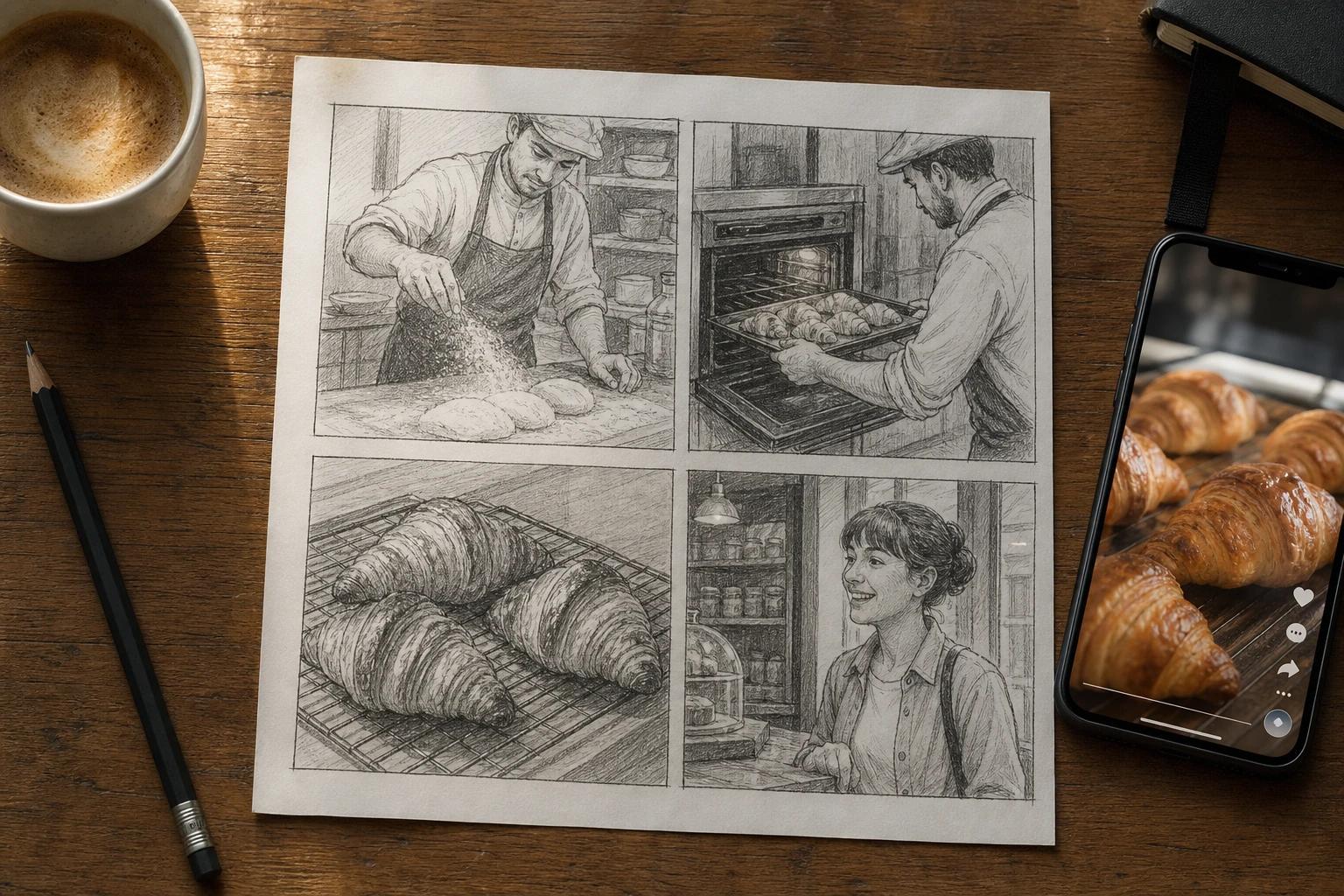
Precisa de mais de 30 segundos? Gere vários clipes com os mesmos personagens, usando referências do Wan 2.7 ou o último quadro de cada clipe como primeiro quadro do seguinte, e depois junte tudo num editor. Veja como o Wan se compara no nosso guia do melhor gerador de vídeo com IA para 30 segundos.
Como usar a Wan API
A Wan API permite gerar vídeos do Wan a partir do seu próprio código, com os mesmos modelos e o mesmo som do app. Ela é assíncrona: você envia um job, recebe um ID na hora e busca o MP4 pronto quando ele terminar.
- Crie uma conta, escolha qualquer plano pago e gere uma chave de API no seu painel.
- Envie uma requisição POST para https://trywan.ai/api/v1/generate com sua chave como bearer token.
- Consulte o status do job ou registre um webhook para o Wan Studio avisar você quando a renderização terminar.
- Baixe o MP4 com som pela URL que vem na resposta.
Uma requisição básica leva estes campos:
| Campo | Exemplo | Para que serve |
|---|---|---|
| model | wan-3.0 | Qual modelo Wan renderiza o clipe |
| prompt | Travelling cinematográfico num beco iluminado por neon à noite, chuva, vapor | A descrição da cena |
| duration | 8 | Duração do clipe em segundos |
| aspect_ratio | 16:9 | Formato do quadro |
| resolution | 1080p | Resolução de saída |
O uso é cobrado por segundo de vídeo gerado, descontado dos créditos do seu plano, sem taxa por usuário e sem valor mínimo.
Como usar o Wan 2.2 localmente no ComfyUI
Se você prefere rodar o Wan no seu próprio hardware, use o Wan 2.2, de código aberto, no ComfyUI. Cada clipe sai de graça, funciona offline e aceita complementos da comunidade, como LoRAs. Em troca, os clipes não têm som, duram cerca de 5 segundos e ficam limitados a 720p.
O que você precisa: uma GPU NVIDIA. O modelo compacto Wan 2.2 TI2V-5B gera vídeo em 720p a 24 fps numa placa de 24 GB, como a RTX 4090. Os modelos maiores, de 14B, pedem mais memória de vídeo ou offloading. Numa placa de 8 GB, o antigo Wan 2.1 1.3B dá conta de 480p.
- Instale o ComfyUI ou atualize para a versão mais recente.
- Abra os modelos de workflow e carregue um workflow de texto para vídeo ou de imagem para vídeo do Wan 2.2.
- Baixe os arquivos de modelo que o template pede (o modelo de difusão, o codificador de texto e o VAE) nas pastas indicadas. Os arquivos oficiais estão no GitHub e no Hugging Face.
- Escolha o TI2V-5B para uma única GPU doméstica, ou os modelos A14B para mais qualidade, se tiver memória para isso.
- Digite seu prompt, defina a resolução e o número de quadros e coloque o job na fila.
Desenvolvedores Python também podem rodar o Wan 2.2 pelo Hugging Face Diffusers. Para animação guiada por áudio, o modelo Wan2.2-S2V, da Alibaba, anima um personagem a partir de um arquivo de som.
Como economizar créditos no Wan
Os créditos variam conforme o modelo, a duração e a resolução, então o fluxo mais barato é achar a ideia em pequena escala e finalizar em grande:
- Faça rascunhos pequenos. Teste prompts no Wan 2.5 ou no Wan 2.5 Fast, com 5 segundos e resolução baixa.
- Escale uma vez só. Quando o prompt funcionar, rode no Wan 3.0 ou no 2.7 com duração completa e em 1080p.
- Mude uma coisa de cada vez. Assim você descobre o que realmente resolveu o problema, em vez de gerar de novo no escuro.
- Comece de uma imagem quando já souber o visual. Um primeiro quadro elimina o achismo no estilo e no enquadramento.
- Use pacotes de créditos para projetos esporádicos. Os pacotes avulsos do Wan Studio nunca expiram, então você não paga por meses parados.
Problemas comuns no Wan e como resolver
A maioria das gerações ruins vem do prompt, não do modelo. Estes são os suspeitos de sempre:
| Problema | Causa provável | Solução |
|---|---|---|
| O clipe quase não se mexe | Falta movimento no prompt | Acrescente uma ação clara, uma velocidade e um movimento de câmera |
| Acontece coisa demais ao mesmo tempo | Sujeitos ou ações demais | Mantenha um sujeito e uma ação por plano |
| Um rosto ou uma roupa muda no meio do clipe | Descrição vaga ou clipe longo | Use um primeiro quadro ou referências do Wan 2.7; cite traços marcantes |
| A sincronia labial escorrega | Falas longas ou quem fala não está claro | Encurte as falas e ligue cada uma à ação de quem fala |
| Música ou vozes indesejadas | O Wan preenchendo uma lacuna que você deixou | Acrescente “Sem música de fundo.” ou “Sem diálogo.” |
| Placas ou legendas embaralhadas | Limites na renderização de texto | Coloque o texto exato depois, no editor |
| Sujeito cortado nas bordas | A imagem e a proporção não batem | Recorte a imagem na proporção de exportação ou use o enquadramento Auto do Wan 3.0 |
| A câmera não fica parada | O Wan acrescenta movimento por padrão | Escreva “Câmera fixa, sem movimento de câmera.” |
Perguntas frequentes
Como usar o Wan de graça?
Cadastre-se no plano grátis do Wan Studio. Ele dá até dois vídeos por mês no Wan 2.5 em 480p, com som, sem marca d'água e sem cartão. Se você tem uma GPU NVIDIA potente, também pode rodar o Wan 2.2, de código aberto, localmente, sem custo por clipe. Veja os detalhes em Wan grátis.
Dá para usar o Wan no celular?
Dá. O Wan Studio roda no navegador, então funciona no celular, no tablet e no computador, sem app nem download. A saída vertical em 9:16 já sai pronta para TikTok, Reels e Shorts.
Como usar o Wan 2.2?
O Wan 2.2 é de código aberto, então a maioria das pessoas roda no ComfyUI ou no Hugging Face Diffusers, na própria GPU. Carregue um template de workflow do Wan 2.2, baixe os arquivos de modelo indicados, escreva um prompt e coloque o job na fila. Para som, diálogo e clipes mais longos, use um modelo hospedado, como o Wan 3.0.
Qual a duração máxima de um vídeo no Wan?
Até 30 segundos por geração no Wan 3.0, 15 segundos no Wan 2.7 e 5 ou 10 segundos no Wan 2.5. Para peças mais longas, gere vários clipes com personagens consistentes e junte tudo num editor.
Como fazer um personagem falar no Wan?
Coloque a fala entre aspas e ligue-a a quem fala, por exemplo: o treinador bate uma palma e diz: “De novo, mais rápido.” O Wan gera a voz e o movimento dos lábios junto com o vídeo. Mantenha cada fala curta para a sincronia ficar mais limpa.
Qual modelo do Wan é melhor para iniciantes?
Comece pelo Wan 3.0, o padrão nos planos pagos, porque ele dá conta de cenas longas e com vários planos a partir de um prompt simples. No plano grátis, use o Wan 2.5 para entender como o prompt vira movimento e som.
Posso usar os vídeos do Wan comercialmente?
No Wan Studio, todos os planos pagos incluem licença comercial. O Wan 2.1 e o 2.2, de código aberto, usam a licença Apache 2.0, que também permite uso comercial. Em qualquer caso, garanta que você tem os direitos sobre os rostos, logos ou músicas que usar.
Conclusão
Usar o Wan se resume a um ciclo curto: escolher o modelo certo, descrever a cena com clareza, gerar e ajustar uma coisa de cada vez. Comece com um rascunho de 5 segundos e depois leve a melhor versão para uma cena completa em 1080p. Crie sua conta grátis no Wan Studio e faça seu primeiro clipe hoje; depois, afine os resultados com nosso guia de prompts do Wan.