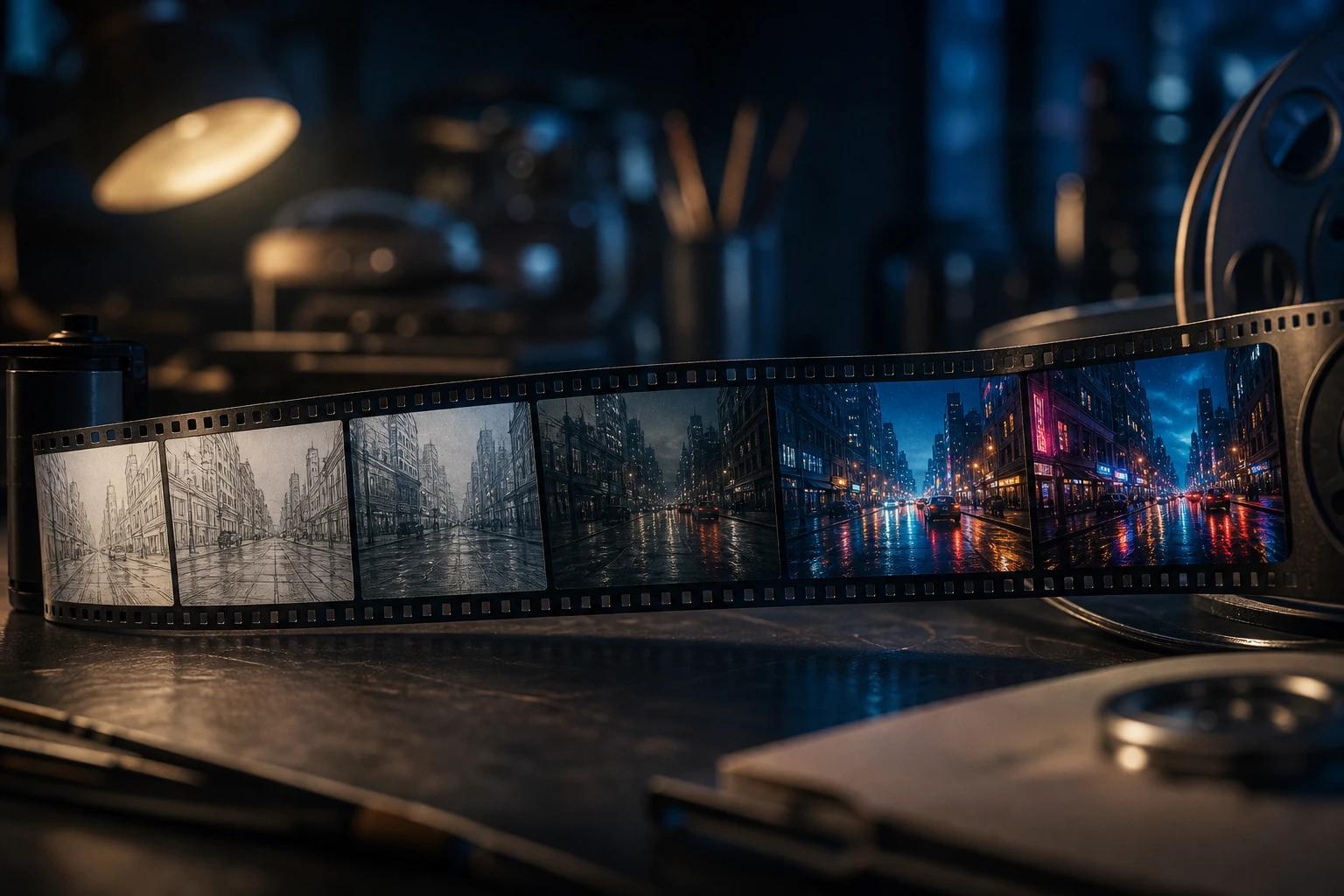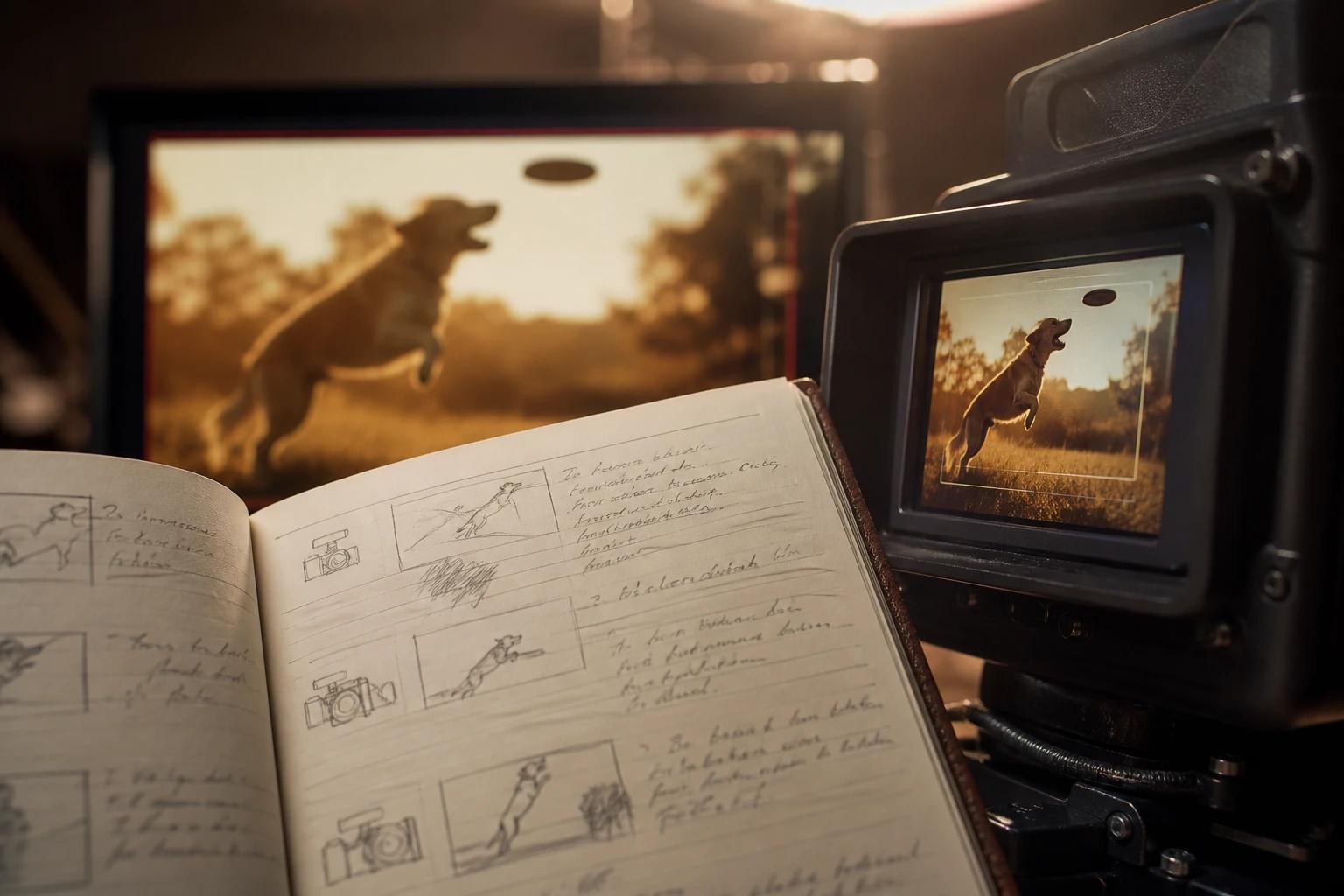
Wanを使う手順はシンプルです。ブラウザでWanのアプリを開き、モデルを選び、撮りたいショットをふだんの言葉で書いて、長さと比率を決めたら生成するだけ。音声付きの完成したクリップが返ってきます。APIから呼び出したり、オープンソースのWan 2.2を自分のGPUで動かしたりする方法もあります。
このガイドでは、それぞれの利用方法を紹介したうえで、テキストから動画、画像から動画、リファレンスによるキャラクター固定、セリフ、動画編集、30秒シーンの具体的な作り方を順番に解説します。
Wanを使う3つの方法
Wanは単体のアプリではなく、Alibabaが開発したモデル群です(初めての方は、まずWan AIとは?をご覧ください)。使い方は次の3通りです。
| 方法 | 準備にかかる時間 | 使えるモデル | 音声 | おすすめの人 |
|---|---|---|---|---|
| Wan Studioなどのブラウザアプリ | 約2分 | Wan 3.0、2.7、2.5 | あり | クリエイター、マーケター、少人数のチーム |
| Wan APIなどのAPI | 半日ほど | Wan 3.0、2.7、2.5 | あり | 自社のプロダクトに動画生成を組み込む開発者 |
| ComfyUIやDiffusersでローカル実行 | 数時間 | Wan 2.1、2.2 | なし(音声駆動のS2Vを除く) | 高性能なNVIDIA製GPUを持っていて、自分でいじりたい人 |
以下の手順では、現行のクラウド提供型Wanモデルをすべて1つのプロンプト入力欄で使えるWan Studioを例に説明します。考え方はほかのWanアプリでも同じです。
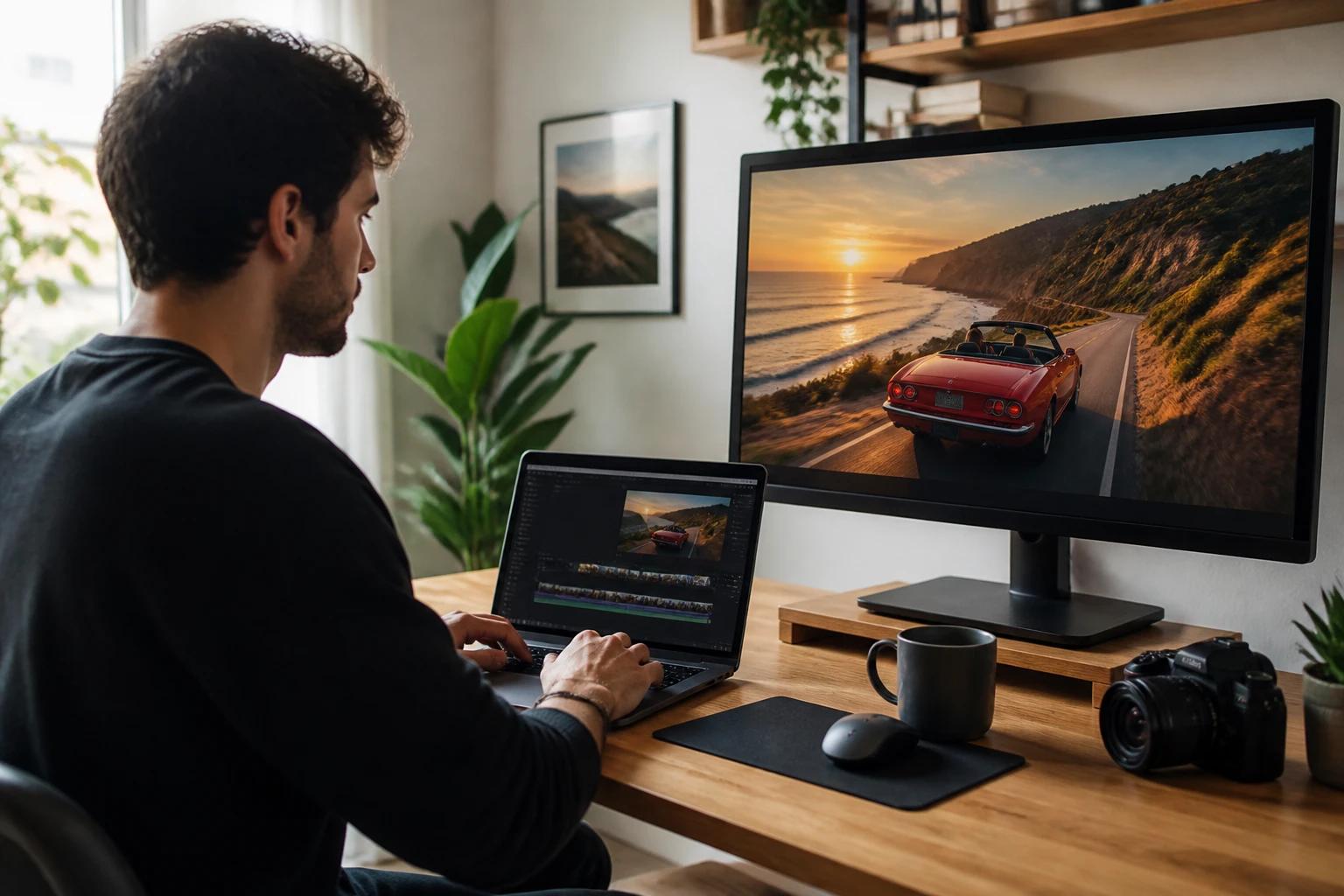
Wanで最初の動画を作る手順
最初の動画は、準備に2分ほど、あとは生成を待つだけです。全体の流れを見ていきましょう。
ステップ1:アカウントを作成する
trywan.aiにアクセスし、メールアドレスで登録します。無料プランでは毎月160クレジットがもらえ、480pのWan 2.5動画を最大2本作れます。カード登録は不要です。Wan 3.0やWan 2.7を使いたい場合や、720p・1080pで書き出したい場合は、料金ページから月額$14〜の有料プランを選びましょう。
ステップ2:モードとモデルを選ぶ
プロンプト入力欄で動画(静止画なら画像)を選び、メニューからモデルを選びます。デフォルトではWan 3.0が選ばれています。
| モデル | クリップの長さ | 解像度 | 入力 | 向いている用途 |
|---|---|---|---|---|
| Wan 3.0 | 2〜30秒 | 480p、720p、1080p | テキストまたは最初のフレーム | 新しいシーン、広告、短いストーリー |
| Wan 2.7 | 2〜15秒 | 720p、1080p | テキスト、最初と最後のフレーム、リファレンス画像・クリップ・音声、動画編集 | キャラクターの一貫性、編集、ループ |
| Wan 2.5とWan 2.5 Fast | 5秒または10秒 | 480p〜1080p(Fastは720pと1080p) | テキストまたは最初のフレーム | 手早い下書き、無料プラン |
ステップ3:プロンプトを書く
監督になったつもりで、ショットを説明しましょう。誰が映っているか、どこにいるか、何が起きるか、カメラがどう動くか、光はどんな感じか、何が聞こえるか。話すセリフを「」で囲むと、キャラクターがリップシンク付きでしゃべります。
プロンプトの型や、すぐに使える作例はWanプロンプトガイドにまとめています。
ステップ4:画像やリファレンスを追加する(任意)
ファイルをプロンプト入力欄にドラッグすると使えます。どのモデルでも、写真1枚を画像から動画の最初のフレームにできます。Wan 2.7なら、複数の画像や動画クリップ、音声ファイルを添付し、プロンプト内で@を入力して、それぞれを使いたい位置にタグ付けできます。
ステップ5:比率・解像度・長さを決める
YouTubeや横長のプレーヤー向けなら16:9、TikTok・リール・ショート向けなら9:16、フィード向けなら1:1か4:3を選びます。Wan 3.0では自動を選ぶと、プロンプトに合った画角をモデルが決めてくれます。続いて解像度と長さを設定します。長く高精細なクリップほどクレジットを多く使うので、下書きは短く低解像度で、仕上げは長く高解像度で作るのがコツです。
ステップ6:生成して確認する
生成をクリックします。クリップができたら、音をオンにして2回見ましょう。1回目はストーリーを、2回目は手や顔、画面内の文字、リップシンクといった細部をチェックします。
ステップ7:調整してダウンロードする
気になる点があれば、プロンプトは一度に1か所だけ変えましょう。そうすれば、何が効いたのかがわかります。納得のいく仕上がりになったらMP4をダウンロード。生成したものはすべてメディアギャラリーにも残ります。
テキストから動画を作る方法
テキストから動画は、1つの被写体が1つのわかりやすい動作をするシーンを描くと、いちばんうまくいきます。被写体、場所、動作、カメラ、光とスタイル、音の順に書きましょう。書かなかった部分は、Wanが勝手に決めます。
映像が止まっているように感じたら、「全力で走る」「ゆっくり振り向く」「風に髪がなびく」など、動きやスピードを表す言葉を足しましょう。逆にごちゃごちゃしている場合は、1つの動作がショットの主役になるまで要素を削ります。
画像から動画を作る方法
画像から動画では、写真が被写体・場所・スタイルを決めてくれるので、プロンプトには動きとカメラだけを書けば十分です。写真にすでに写っているものを改めて説明しても言葉のムダになり、かえって画像と食い違うこともあります。
- 被写体がフレームに収まった、シャープで明るい画像を選びます。
- 書き出す予定の比率に画像をトリミングしておくと、Wanが端を補完せずに済みます。
- 最初のフレームとしてアップロードします。
- 何が、どのくらいの速さで動き、カメラがどう動くかを書きます。
Wan 2.7なら、最後のフレームも指定できます。1枚目から2枚目の画像へ移り変わる過程をWanが動画にしてくれるので、トランジションやビフォーアフターの映像にぴったりです。両方に同じ画像を使えば、シームレスなループ動画になります。詳しい手順は写真を動画にする方法(英語)で解説しています。
リファレンスでキャラクターを固定する方法
Wan 2.7のリファレンス入力を使えば、同じ人物・商品・ロケーションを複数のクリップで使い回せます。画像や動画クリップ、音声を添付し、プロンプト内で@を入力して各ファイルをタグ付けします。タグは@[image1]、@[video1]のように表示されます。
文の中で、リファレンスごとにはっきりと1つの役割を与えましょう。
リファレンスには、1枚に被写体1つ、明るい光、シンプルな背景のきれいな素材を使いましょう。シリーズを通して同じリファレンスファイルを使い続ければ、どの投稿でもキャラクターの見た目がそろいます。
セリフ・効果音・BGMを付ける方法
Wanは映像と一緒に音も生成し、その中身は言葉でコントロールできます。
- セリフ:話し手を示し、動作を描いてから、セリフを「」で書きます。例:「シェフがフライパンを叩きつけるように置き、『はい、上がり!』と言う」。短いセリフほどきれいに同期します。
- 2人の会話:それぞれの人物をはっきり描き分け、話す順番を決めます。例:「年老いた漁師が言う……。続いて少女が答える……」
- 効果音:砂利を踏むブーツやトタン屋根に当たる雨など、動作と素材を描写すると、Wanが合った音を付けてくれます。効果音を直接指定することもできます。
- BGM:「緊迫感のあるストリングス」「アップテンポな90年代ポップ」のように、ジャンルと雰囲気を指定します。
- 無音にする:不要なときは「セリフなし。」「BGMなし。」と書きましょう。書かないと、Wanが自分で付け足すことがあります。
Wan 2.7では、ナレーションや曲など手持ちの音声トラックを添付して、シーンを動かすこともできます。
Wan 2.7で動画を編集する方法
編集モードでは、元の動きを保ったまま既存のクリップを変更できます。編集に切り替えて元の動画をアップロードし、変更点を1つずつ書きましょう。
衣装、天気、時間帯、カラーグレーディング、そして実写をクレイアニメ風にするといった全体のスタイル変更が得意です。最後に「それ以外はすべてそのままに」と添えると、ほかの部分に手を加えずに済みやすくなります。
Wan 3.0で長い動画を作る方法
Wan 3.0は一度に最長30秒まで生成できます。長さを設定したら、プロンプトをタイムスタンプ付きのショットに分けて構成し、1ショットは数秒に収めましょう。
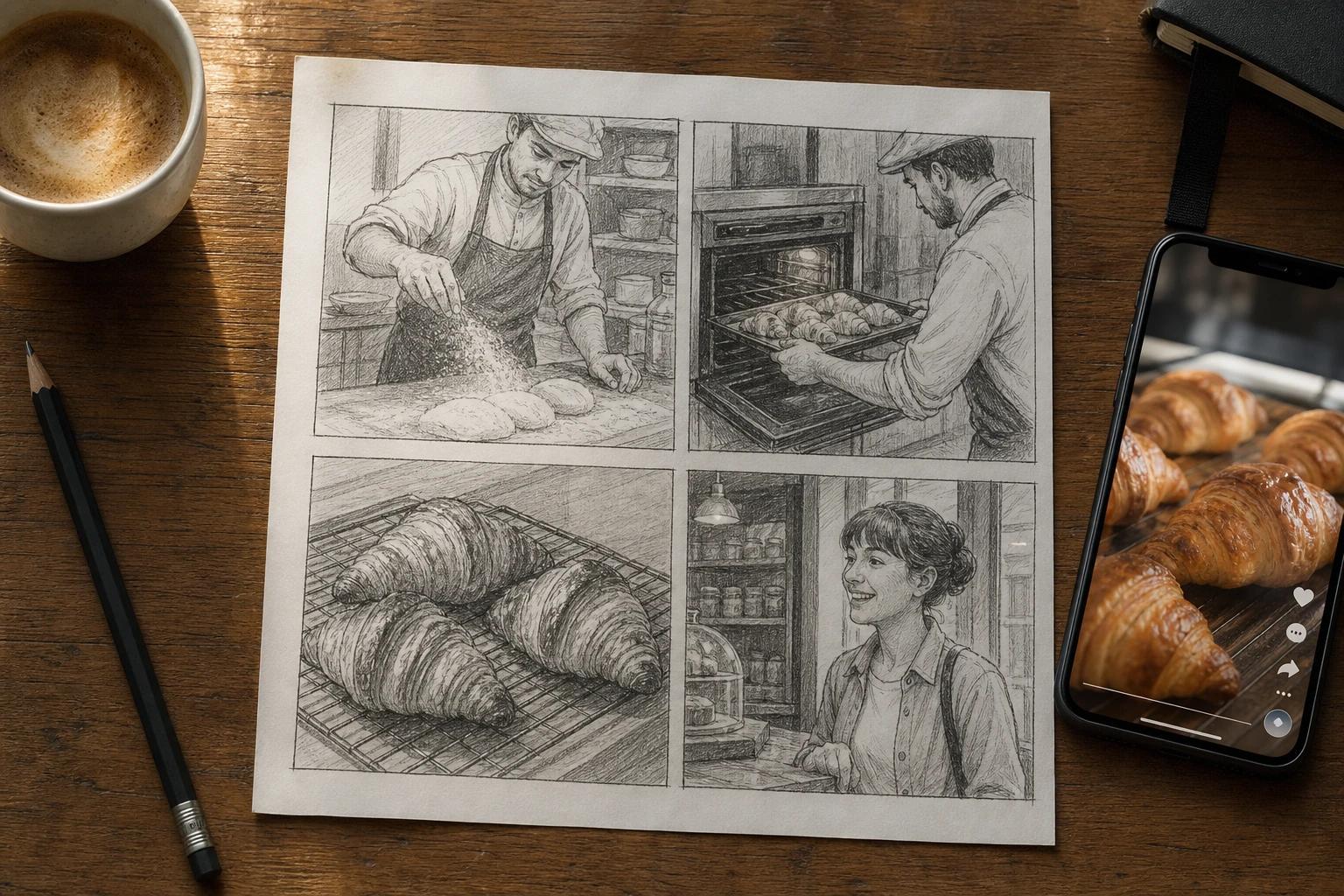
30秒より長くしたい場合は、同じキャラクターで複数のクリップを生成しましょう。Wan 2.7のリファレンスを使うか、各クリップの最後のフレームを次のクリップの最初のフレームにして、編集ソフトでつなげばOKです。Wanがほかのツールとどう違うかは、30秒動画に強いAI動画生成ツールのガイド(英語)で比較しています。
Wan APIの使い方
Wan APIを使えば、アプリと同じモデル・同じ音声品質のまま、自分のコードからWanの動画を生成できます。処理は非同期型で、ジョブを送信するとすぐにIDが返り、完成したMP4は準備ができたら受け取る仕組みです。
- アカウントを作成していずれかの有料プランを選び、ダッシュボードでAPIキーを発行します。
- キーをBearerトークンとして、https://trywan.ai/api/v1/generate にPOSTリクエストを送ります。
- ジョブのステータスをポーリングするか、Webhookを登録して、レンダリング完了時にWan Studioから通知を受け取ります。
- レスポンスに含まれるURLから、音声付きのMP4をダウンロードします。
基本的なリクエストには、次のフィールドを含めます。
| フィールド | 例 | 役割 |
|---|---|---|
| model | wan-3.0 | クリップを生成するWanモデル |
| prompt | 夜のネオン街の路地を進む映画的なドリーショット、雨、立ちのぼる湯気 | シーンの説明 |
| duration | 8 | クリップの長さ(秒) |
| aspect_ratio | 16:9 | 画面の比率 |
| resolution | 1080p | 出力解像度 |
料金は生成した動画の秒数に応じて、プランのクレジットから差し引かれます。シート単位の料金や最低利用額はありません。
ComfyUIでWan 2.2をローカルで使う方法
自分のハードウェアでWanを動かしたいなら、オープンソースのWan 2.2をComfyUIで使いましょう。クリップごとの費用はかからず、オフラインで動作し、LoRAなどコミュニティ製の拡張も使えます。その代わり、クリップは無音で、長さは約5秒、解像度は720pまでです。
必要なもの:NVIDIA製のGPU。コンパクトなWan 2.2 TI2V-5Bモデルなら、RTX 4090のような24GBのGPUで720p・24 fpsの動画を作れます。大きな14Bモデルには、さらに多くのVRAMかオフロードが必要です。8GBのGPUなら、旧世代のWan 2.1 1.3Bモデルで480pの動画を生成できます。
- ComfyUIをインストールするか、最新版にアップデートします。
- ワークフローテンプレートを開き、Wan 2.2のテキストから動画、または画像から動画のワークフローを読み込みます。
- テンプレートが指定するモデルファイル(拡散モデル、テキストエンコーダー、VAE)をダウンロードし、指定のフォルダに入れます。公式ファイルはGitHubとHugging Faceで公開されています。
- 一般向けのGPU 1枚ならTI2V-5Bを、メモリに余裕があって品質を上げたいならA14Bモデルを選びます。
- プロンプトを入力し、解像度とフレーム数を設定して、ジョブをキューに追加します。
Pythonを使う開発者なら、Hugging Face DiffusersからWan 2.2を動かすこともできます。音声に合わせてキャラクターを動かしたい場合は、Alibabaが公開しているWan2.2-S2Vモデルが音声ファイルからキャラクターをアニメーションさせてくれます。
Wanでクレジットを節約する方法
消費クレジットはモデル、長さ、解像度で変わります。いちばん安上がりなのは、小さく試してアイデアを固め、本番だけ大きく作るやり方です。
- 下書きは小さく。プロンプトはWan 2.5かWan 2.5 Fastで、5秒・低解像度で試しましょう。
- 本番は一度だけ。うまくいくプロンプトが見つかったら、Wan 3.0か2.7で、フルの長さ・1080pで生成します。
- 変更は一度に1か所。当てずっぽうに再生成するのではなく、何が問題を解決したのかがわかります。
- 見た目が決まっているなら画像から始める。最初のフレームがあれば、スタイルや構図を手探りする必要がなくなります。
- たまにしか使わないならクレジットパックを。Wan Studioの買い切りパックは有効期限がないので、使わない月の料金を払わずに済みます。
Wanのよくあるトラブルと対処法
うまくいかない生成の多くは、モデルではなくプロンプトに原因があります。よくある原因をまとめました。
| トラブル | 考えられる原因 | 対処法 |
|---|---|---|
| クリップがほとんど動かない | プロンプトに動きがない | はっきりした動作、スピード、カメラワークを加える |
| 一度にいろいろ起こりすぎる | 被写体や動作が多すぎる | 1ショットにつき被写体1つ、動作1つに絞る |
| 途中で顔や衣装が変わる | 説明があいまい、またはクリップが長い | 最初のフレームかWan 2.7のリファレンスを使い、特徴をはっきり書く |
| リップシンクがずれる | セリフが長い、または話し手が不明確 | セリフを短くし、話し手の動作とひもづける |
| 不要なBGMや声が入る | 指定しなかった部分をWanが補っている | 「BGMなし。」や「セリフなし。」を加える |
| 看板や字幕の文字が崩れる | 文字描画の限界 | 正確な文字は後から編集ソフトで入れる |
| 被写体の端が切れる | 画像と比率が合っていない | 画像を書き出し比率にトリミングするか、Wan 3.0の自動画角を使う |
| カメラが止まらない | Wanはデフォルトで動きを付ける | 「固定カメラ、カメラの動きなし。」と書く |
よくある質問
Wanを無料で使うには?
Wan Studioの無料プランに登録しましょう。480pのWan 2.5動画を月に最大2本作れて、音声付き、ウォーターマークなし、カード登録も不要です。高性能なNVIDIA製GPUがあれば、オープンソースのWan 2.2をローカルで動かして、クリップごとの費用ゼロで使うこともできます。詳しくはWanを無料で使う方法をご覧ください。
Wanはスマホでも使える?
はい。Wan Studioはブラウザで動くので、アプリのインストールやダウンロードなしで、スマホ・タブレット・パソコンから使えます。縦型9:16で出力すれば、そのままTikTok、リール、ショートに投稿できます。
Wan 2.2の使い方は?
Wan 2.2はオープンソースなので、多くの人はComfyUIかHugging Face Diffusersを使って自分のGPUで動かしています。Wan 2.2のワークフローテンプレートを読み込み、指定されたモデルファイルをダウンロードし、プロンプトを書いてジョブをキューに追加します。音声やセリフ、長めのクリップが必要なら、Wan 3.0のようなクラウド提供モデルを使いましょう。
Wanで作れる動画の長さは?
1回の生成で、Wan 3.0なら最長30秒、Wan 2.7なら15秒、Wan 2.5なら5秒か10秒です。それより長い作品は、キャラクターをそろえた複数のクリップを生成して、編集ソフトでつなげましょう。
Wanでキャラクターをしゃべらせるには?
セリフを「」で囲み、話し手とひもづけて書きます。例:コーチが手を一度叩いて「もう一回、もっと速く」と言う。声と口の動きは映像と一緒に生成されます。セリフは短くするほどきれいに同期します。
初心者におすすめのWanモデルは?
有料プランならデフォルトのWan 3.0から始めましょう。シンプルなプロンプトから、長いマルチショットのシーンまで作れます。無料プランなら、Wan 2.5でプロンプトが動きや音にどう反映されるかを学ぶのがおすすめです。
Wanで作った動画は商用利用できる?
Wan Studioでは、すべての有料プランに商用ライセンスが含まれています。オープンソースのWan 2.1と2.2が採用するApache 2.0ライセンスも、商用利用を認めています。いずれの場合も、入力に使う顔・ロゴ・音楽の権利があることを確認してください。
まとめ
Wanを使いこなすコツは、シンプルなサイクルに集約されます。適切なモデルを選び、ショットをわかりやすく書いて生成し、一度に1か所ずつ調整すること。まずは5秒の下書きから始めて、うまくいったものを1080pのシーンに仕上げましょう。Wan Studioの無料アカウントを作成して今日さっそく最初のクリップを作り、Wanプロンプトガイドでさらにクオリティを磨いてください。